
教えてくれたのは……スマキンさん
インターネットやスマホ初心者でも楽しくスマホを使えるように、YouTube(スマキン【Smakin】)で、iPhone、Androidのカメラ機能や便利で意外な人気アプリの“役立つ情報”を発信中!スマキン=スマートキングの略。
LINEを快適に使い続けるために見直したい「トークのバックアップ」設定

LINEにはオフにすることで安心して使える機能がありますが、実はオンにしておいたほうがよい設定もあります。今回はその中から、大切なトーク履歴を守るために役立つ「トークのバックアップの設定」をピックアップしてご紹介します。
トークのバックアップをしていないと、スマホの紛失や突然の故障、機種変更時などにトーク履歴を引き継げない場合も。iPhoneでもAndroidでも設定できる機能です(設定方法や画面表示はOSによって一部異なります)。今すぐできるので、この機会に設定を確認してみてくださいね!
設定方法

ホーム画面からLINEアプリをタップします。

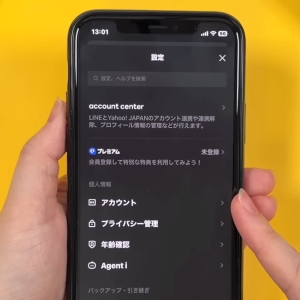
右上の設定マーク(歯車マーク)をタップして開きます。

画面を少し下にスクロールし、「トークのバックアップ」をタップします。画像では「プレミアム」マークが付いていますが、プレミアムに入っていない方もタップしてください。
※プレミアムバックアップの場合は表示が異なる場合があります。今回は標準バックアップの画面表示で進めます。

この画面からトークのバックアップに関する設定を行えます。この部分でバックアップの頻度が確認できます。『バックアップしない』以外の頻度(毎日・3日に1回・1週間に1回など)になっていれば、自動バックアップが有効な状態です。

タップして、「バックアップしない」になっている場合は、「毎日」「3日に1回」「1週間に1回」など、自動でバックアップされるように設定しておきましょう。
よくLINEを使う、毎日大切なやり取りがある場合には「毎日」にしておくと安心です。利用頻度に合わせて設定することをおすすめします。バックアップ頻度を設定しておくと、端末の状態や設定条件を満たしたタイミングで自動的にバックアップが実行されます。
「トークのバックアップ」は、万が一のトラブルに備えるために確認しておきたい設定のひとつです。LINEをより安心・快適に使えるように、ぜひ一度設定をチェックしてみてくださいね!
▼詳しい操作方法は動画でも確認できます。
※こちらの記事は元動画の提供者さまより許可を得て作成しています。