
教えてくれたのは……スマキンさん
インターネットやスマホ初心者でも楽しくスマホを使えるように、YouTube(スマキン【Smakin】)で、iPhone、Androidのカメラ機能や便利で意外な人気アプリの“役立つ情報”を発信中!スマキン=スマートキングの略。
LINEのトークに急に表示されるようになった「青い文字」

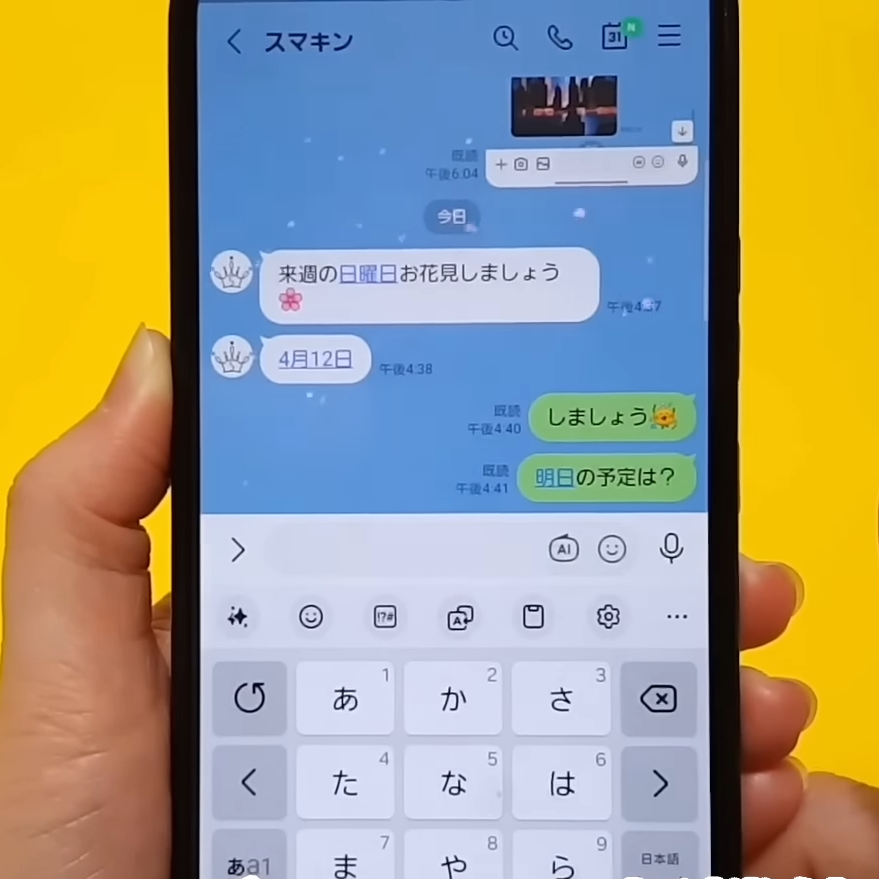
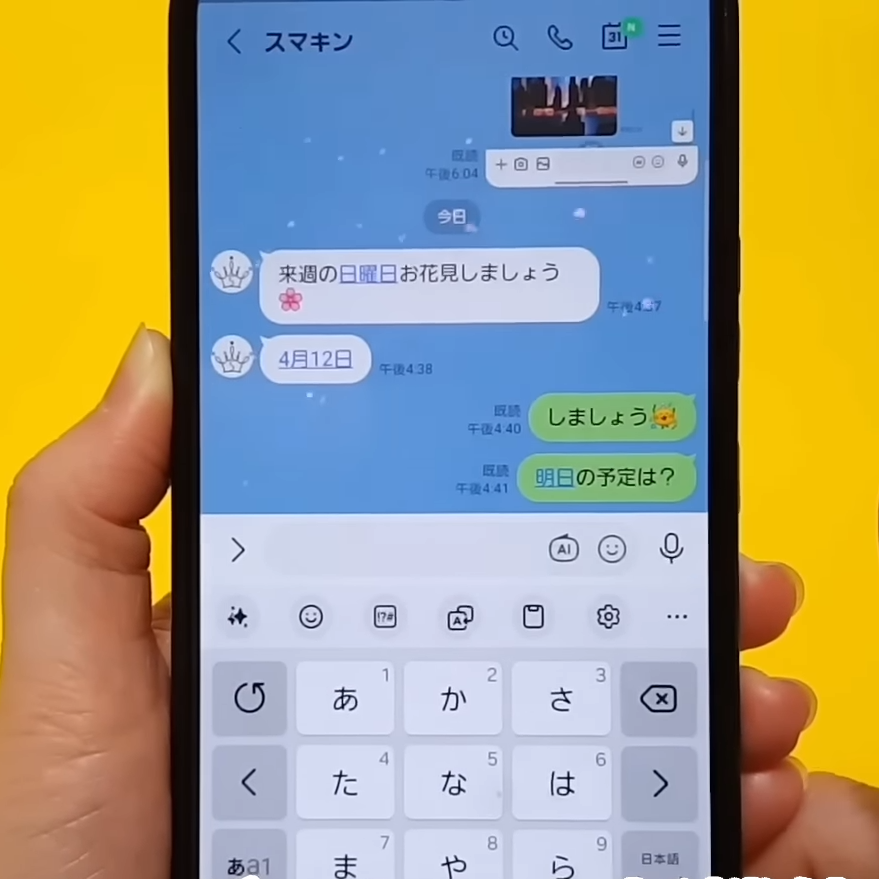
最近LINEでトークのやり取りをしていたら、このような青い文字が表示されるようになって戸惑っていませんか? 自分が送信したメッセージや、相手からのメッセージに急に現れ、「これは何だろう?」と気になっている方も多いかもしれません。

実はこれ、LINEに新しく追加されたカレンダー機能によるもの。今回は、知っておくと便利な「LINEカレンダーの使い方」をご紹介します!
青い文字はどんなときに表示される?

青い文字は、LINEのトーク内で日時に関する言葉を入力したときに自動で表示されます。

曜日、日付、「昨日」「今日」「明日」など、一部の日時表現が青く表示されるようになっています。
※青い文字にならない場合は、LINEアプリを最新にアップデートして試してみてください。
「LINEスケジュール」の基本の操作方法

青い文字をタップすると、予定の作成画面が開きます。たとえば日付をタップしてみると、

タップした日付が自動的に入力され、そのまま予定を登録できます。

「タイトル」に予定名を入力します。

時間が決まっている場合は、時間の部分をタップして設定しましょう。

一日中の予定なら「終日」の項目をオンにすると、時間表示が消えて終日の予定として登録できます。

さらに下へスクロールすると、「リマインダー」という項目があります。忘れたくない予定の場合は、リマインダーを設定して通知が届くようにしておくと安心です。

終日予定の場合は前日の午後0時、

時間指定の予定はその1時間前にリマインダーを設定できます。リマインダー不要な場合は「なし」でOKです。

持ち物などメモを残したい場合は、「メモを入力」から追加できます。

内容を入力し終えたら、右上の「作成」をタップしましょう。

これでLINEカレンダーに予定が登録されます。

青い文字リンクがついていなくても、メッセージを長押しすると吹き出しの中に「カレンダー」というメニューが表示され、タップすると予定を登録できます。

作成した予定は、トーク相手との間だけで共有されます。ほかの友だちやグループには見えないので安心してください。
登録した予定の確認方法

登録した予定は、トークルームの右上の「カレンダー」マークをタップすると、

カレンダーが表示されて確認できます。

カレンダー画面右下の「+」マークをタップすると、

こちらからも簡単に予定を追加することもできますよ。
グループトークでも使える
個人トークだけでなく、グループLINEでも同じ手順で利用できます。グループトーク内で、青い文字や上部の「カレンダー」マークをタップして予定を追加すると、グループメンバー全員に通知が届きます。

その予定をメンバーが開くと、「参加」「不参加」を選べるようになっており、出欠確認にも使えて便利です。
LINEのトークからそのまま予定を作成できるようになり、日常のちょっとしたスケジュール管理がぐっとラクになりました。新しいカレンダー機能を活用して、日々の予定をスマートに整理してみてくださいね!
▼詳しい操作方法は動画でも確認できます。
※こちらの記事は元動画の提供者さまより許可を得て作成しています。