
教えてくれたのは……スマキンさん
インターネットやスマホ初心者でも楽しくスマホを使えるように、YouTube(スマキン【Smakin】)で、iPhone、Androidのカメラ機能や便利で意外な人気アプリの“役立つ情報”を発信中!スマキン=スマートキングの略。
「LINEラボ」でオンにすると便利な3つの設定
LINEには便利な機能がたくさんありますが、意外と知られていないのが「LINEラボ」内の設定です。今回は、オンにしておくと快適になる3つの設定をご紹介します。
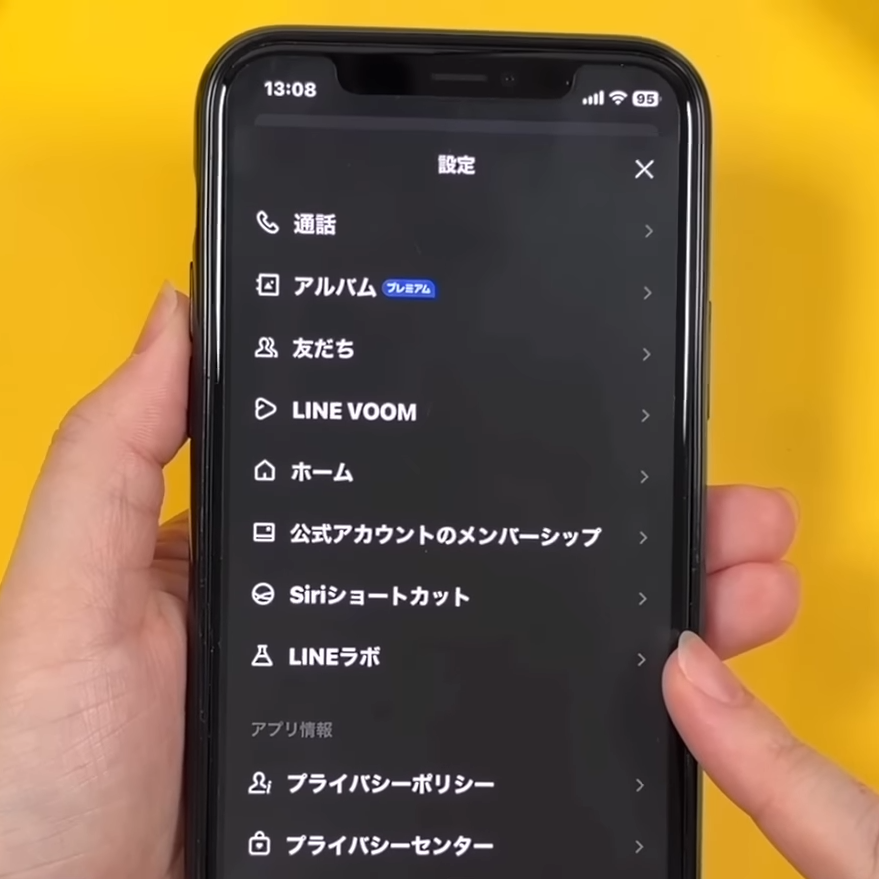
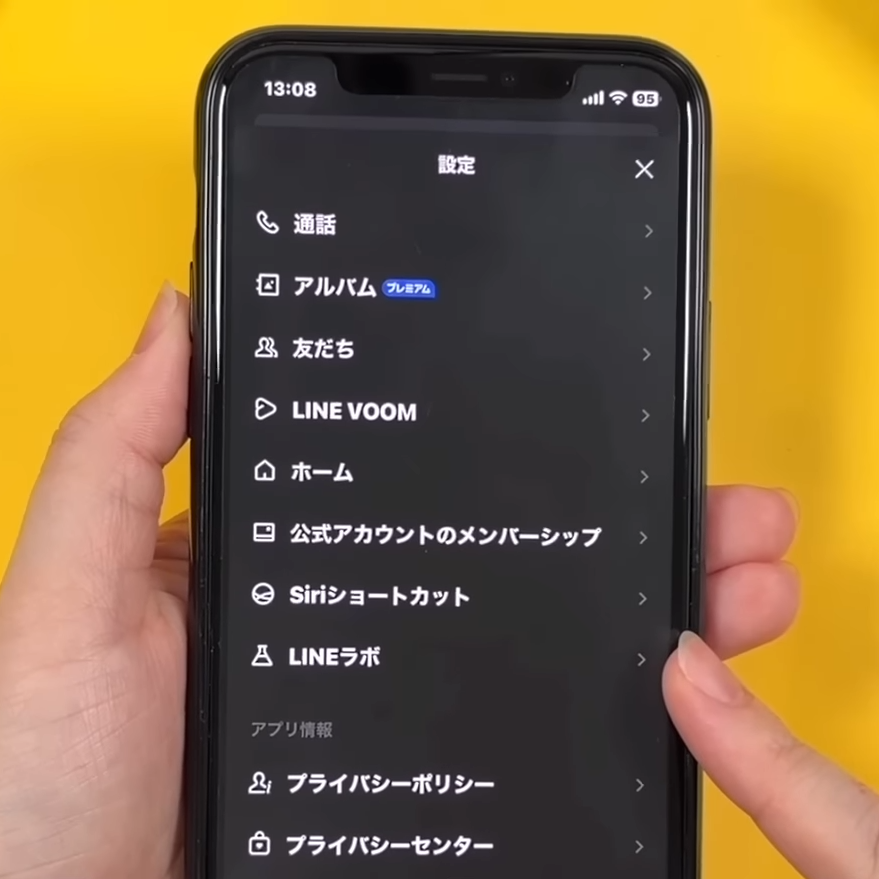
まずは「LINEラボ」を開く
3つの設定は、途中までの操作方法はすべて同じです。

LINEアプリを開き、右上の設定マークをタップします。

画面を下のほうまでスクロールし、「LINEラボ」をタップします。各項目のオン・オフを確認してみましょう!
1.「トークフォルダー」をオンにする

一番上に「トークフォルダー」という項目があります。これは、トークルームを「友だち」「グループ」「公式アカウント」「オープンチャット」などに分類してくれる機能です。

オンにするとカテゴリーごとに整理されるので、目的のトークが探しやすくなりますよ。
※「トークフォルダー」はLINEラボで提供されている機能のため、LINEのバージョンによって表示や仕様が異なる場合があります。
2.「リンクをデフォルトのブラウザで開く」をオンにする

上から2番目の「リンクをデフォルトのブラウザで開く」をオンにすると、LINEのトークで送られてきたURLをタップして開いたとき、LINEアプリ内のブラウザではなく、普段使っているSafariやChromeなどで直接開けるようになります。

いつものブラウザで開けることで、ブックマークなどがそのまま使えるようになり、Web閲覧がぐっと便利になります。
※この機能はiOS(iPhone/iPad)限定です(iOS 15以降)。
3.「ミュートメッセージ」をオンにする

夜遅い時間や早朝など、相手を起こしたくないときなどに相手にプッシュ通知を送らずにメッセージを送れる機能です。この項目をオンにし、

メッセージを入力して送信ボタンを“長押し”します。普通にタップしてしまうと、通常どおり送信されてしまうため、注意してください。

「ミュートメッセージ」をタップすると、相手に通知を出さずにメッセージを届けられます。通知音やプッシュ通知は表示されませんが、相手はLINEを開いた際や未読バッジなどから、メッセージが届いていることを確認できます。
「LINEラボ」内の設定を見直すと、トークの整理、Web閲覧、時間帯に配慮したメッセージ送信など、LINEの快適さがアップします。ぜひチェックしてみてくださいね!
▼詳しい操作方法は動画でも確認できます。
※こちらの記事は元動画の提供者さまより許可を得て作成しています。