
教えてくれたのは……スマキンさん
インターネットやスマホ初心者でも楽しくスマホを使えるように、YouTube(スマキン【Smakin】)で、iPhone、Androidのカメラ機能や便利で意外な人気アプリの“役立つ情報”を発信中!スマキン=スマートキングの略。
バッテリーの減りが気になるときに見直したい「アプリごと」の設定
iOS 27のアップデート直後は、バックグラウンドで関連する処理が続き、一時的にバッテリーの消費が増えたり本体が熱くなったりすることがあります。こうした変化が気になるときは、しばらく様子を見つつ、普段の設定も見直すことも大切です。
今回は、アップデート直後に限らず、日頃から見直しておきたい「iPhoneのバッテリー消費を抑えるのに役立つ、アプリごとの設定」を3つご紹介します!
※アップデート直後に一時的にバッテリーの消費が増えることは、iOS 27に限らず、ほかのiOSでも起こることがあります。また、アップデート直後のバッテリー消費が気になる場合は、数日待ってから状態を確認してみましょう。
1.アプリのバックグラウンド更新
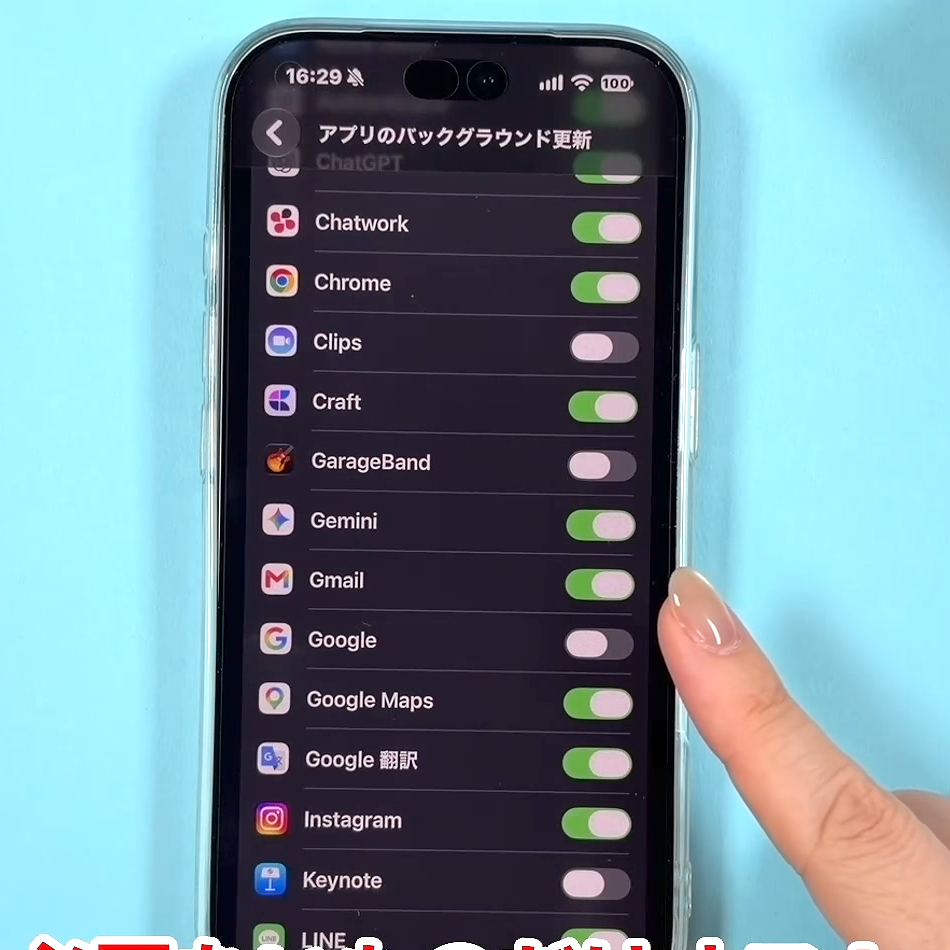
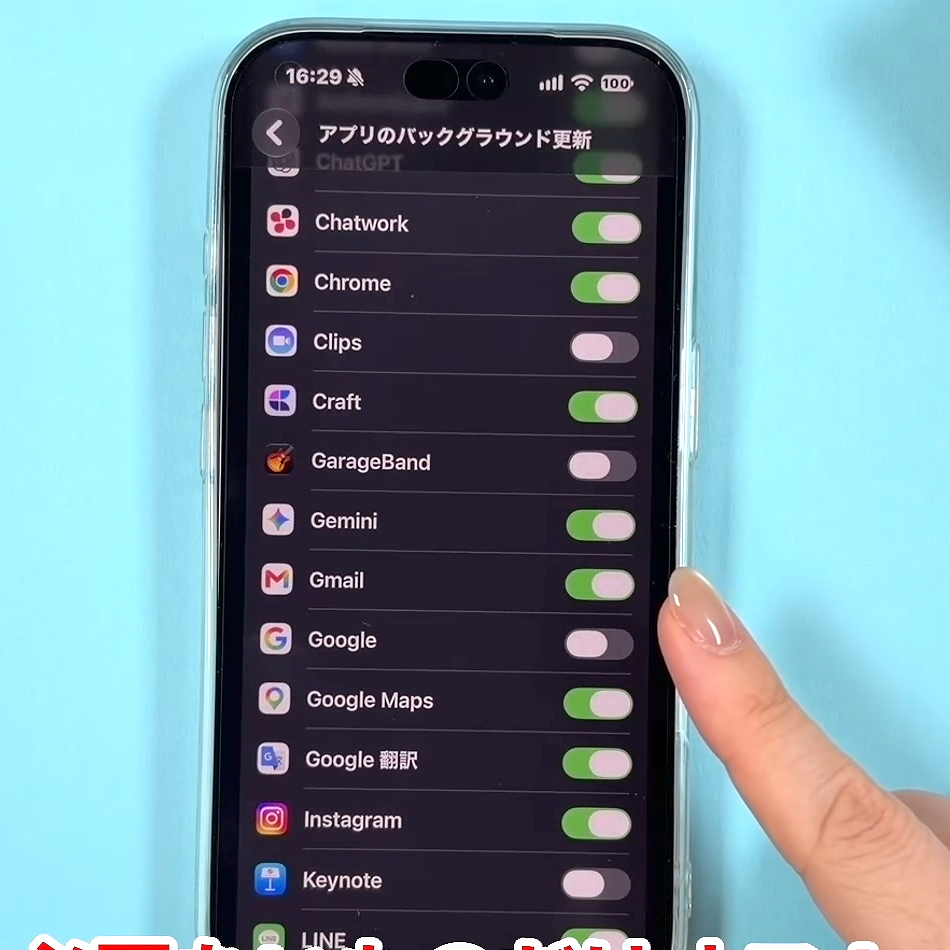
バックグラウンド更新とは、アプリを開いていない間も、新しい情報やコンテンツがないか確認できるようにする機能です。
オンにしておくと、アプリを開いたときに新しい情報を表示しやすくなります。一方、アプリによってはバックグラウンドで通信や更新を行うため、バッテリー消費に影響する場合があります。
設定方法

設定アプリをタップして開きます。

「一般」をタップします。

画面を下にスクロールし、「アプリのバックグラウンド更新」をタップすると、

アプリごとにバックグラウンド更新のオン・オフを選択できます。
例えば、SNSやニュース、天気など、最新情報をこまめに確認したいアプリは、オンのままにしておいてもよいでしょう。アプリを開いたときに情報が更新されれば十分なものや、バックグラウンドでの更新が必要ないものは、オフにする候補になります。
2.不要な通知をオフ
通知が届くと、設定によっては音や振動で知らせるだけでなく、ロック画面に表示されて画面が点灯することもあります。
通知の多いアプリが複数あると、画面が点灯する回数も増え、バッテリーの消費につながる場合があります。普段あまり確認していないアプリの通知は、必要に応じてオフにしておくとよいですよ。
設定方法

設定アプリをタップして開きます。

画面を下にスクロールし、「通知」をタップすると、

下のほうにアプリの一覧が表示され、アプリごとに通知のオン・オフを変更できます。電話やLINE、家族との連絡、防災、セキュリティに関する通知など、見逃したくないものはオンにしておきましょう。

あまり利用していないゲームの通知や、ショップからのお知らせなどの不要なものは、該当アプリをタップしてオフにしてもよいでしょう。

ちなみに、アプリをタップすると、通知のオン・オフだけでなく、表示方法もアプリごとに設定できます。ロック画面への表示や通知センター、バナーなど、自分に合ったスタイルになっているかも確認してみてくださいね。
3.位置情報サービス
位置情報サービスとは、iPhoneの現在地をアプリが利用できるようにする機能です。
地図や天気、乗り換え案内などのアプリでは便利な機能ですが、アプリによってはバックグラウンドでも位置情報を利用する場合があります。特に、位置情報を継続的に利用するアプリは、バッテリー消費に影響することがあるため、必要に応じて設定を見直すことをおすすめします。
設定方法

設定アプリをタップして開きます。

画面を下にスクロールし、「プライバシーとセキュリティ」をタップします。

「位置情報サービス」をタップすると、

アプリごとに位置情報へのアクセスを設定できます。

位置情報サービス自体をすべてオフにする必要はありません。例えば、地図やナビ、天気など、現在地を利用することで便利になるアプリは、「このアプリの使用中」などに設定しておくとよいでしょう。

位置情報を利用する必要がないアプリについては、「しない」を選択しておくと、位置情報へのアクセスを制限できます。
「しない」に設定したことでアプリの機能が使えなくなった場合は、同じ画面から設定を変更できます。
今回ご紹介した3つの設定は、どれもアプリごとに見直せるものです。バッテリーの減りが気になるときは、普段あまり使っていないアプリを中心に設定を確認し、自分の使い方に合わせて調整してみてくださいね!
▼詳しい操作方法は動画でも確認できます。
※こちらの記事は元動画の提供者さまより許可を得て作成しています。