
教えてくれたのは……スマキンさん
インターネットやスマホ初心者でも楽しくスマホを使えるように、YouTube(スマキン【Smakin】)で、iPhone、Androidのカメラ機能や便利で意外な人気アプリの“役立つ情報”を発信中!スマキン=スマートキングの略。
バッテリーの減りが気になるときに見直したい「画面表示」の設定
iOS 27のアップデート直後は、バックグラウンドで関連する処理が続き、一時的にバッテリーの消費が増えたり本体が熱くなったりすることがあります。こうした変化が気になるときは、しばらく様子を見つつ、普段の設定も見直すことも大切です。
今回は、アップデート直後に限らず、日頃から見直しておきたい「iPhoneのバッテリー消費を抑えるのに役立つ“画面表示の設定”」を2つご紹介します!
※アップデート直後に一時的にバッテリーの消費が増えることは、iOS 27に限らず、ほかのiOSでも起こることがあります。また、アップデート直後のバッテリー消費が気になる場合は、数日待ってから状態を確認してみましょう。
1.画面の明るさを調整する

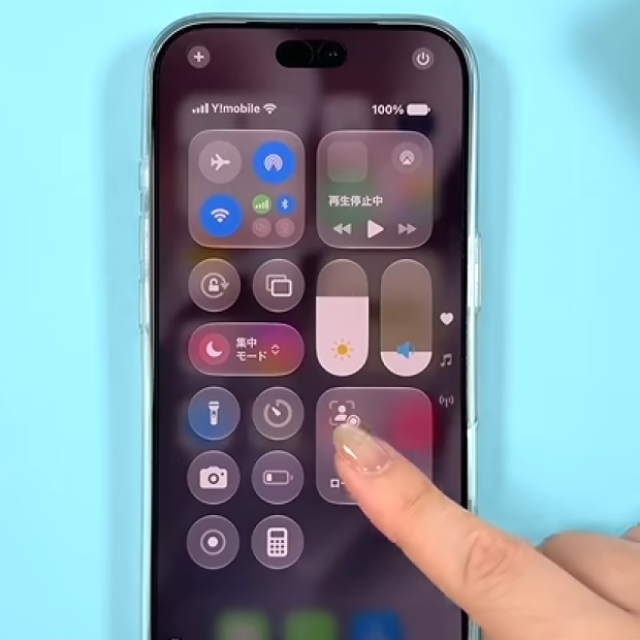
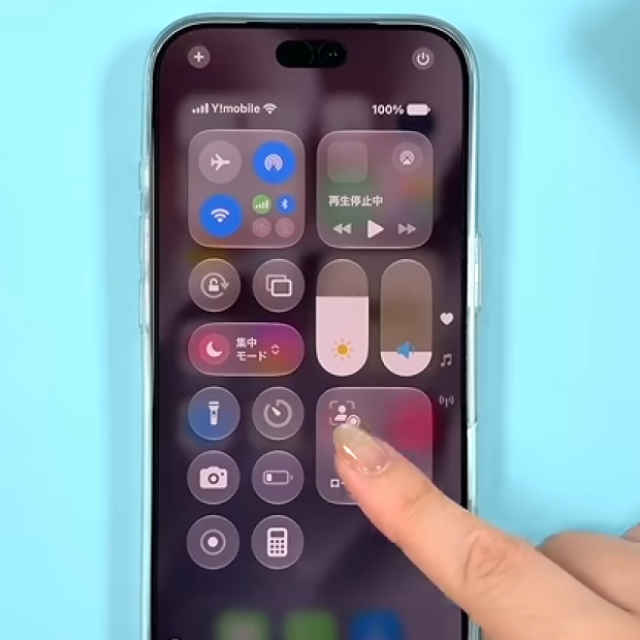
iPhoneの画面は、明るくするほど電力を消費します。まずはコントロールセンターを開き、画面が必要以上に明るくなっていないか確認してみましょう。コントロールセンターは、画面の右上隅から下にスワイプすると開けます。
併せて見直したいのが、「明るさの自動調節」です。
設定方法

設定アプリをタップして開きます。

「アクセシビリティ」をタップします。

「画面表示とテキストサイズ」をタップしましょう。

画面を下までスクロールすると、「明るさの自動調節」という項目があります。
これは、周囲の明るさに合わせて、iPhoneの画面の明るさを自動で調整してくれる機能です。手動で明るさを調整するのが面倒な方は、オンにしておくことで、使いやすさとバッテリーの持ちのバランスを取りやすくなりますよ。
2.自動ロックまでの時間を短くする

「自動ロック」は、iPhoneを操作しなくなってから一定時間が経つと、自動的に画面が消えてロックされる機能のことです。
この設定が「なし」になっていたり、時間が長すぎたりすると、使っていない間も画面が点灯し、バッテリーを消費することがあります。
設定方法

設定アプリをタップして開きます。

「画面表示と明るさ」をタップします。

「自動ロック」をタップしましょう。

ここから、操作をやめてから画面が消えるまでの時間を選択できます。必要以上に長く設定されている場合は、30秒や1分、2分など、使いにくさを感じない範囲で短めにしておくのがおすすめです。
iPhoneのバッテリーの減りが気になるときは、画面の明るさや自動ロックの設定を見直してみましょう。使いやすさも考慮しながら、自分に合った設定を試してみてくださいね!
※低電力モード中は、自動ロックが30秒に制限されることがあります。
▼詳しい操作方法は動画でも確認できます。
※こちらの記事は元動画の提供者さまより許可を得て作成しています。