
教えてくれたのは……みずおじさん
システムエンジニアとして働いた経験を活かし、YouTube(みずおじさん)で主にiPhoneやiPad、MacなどのApple系端末やスマホの役立つ情報を発信中!
iPhoneの「位置情報サービス」を見直してバッテリー対策
iPhoneを使っていて、「外出するとバッテリーの減りが早い」と感じたことはありませんか?
位置情報は「マップ」など便利な機能に使われていますが、アプリによってはバックグラウンドでも位置情報を利用できる設定になっていることがあります。バッテリー消費が気になる方は、一度設定を確認してみてくださいね!
「位置情報サービス」はオンのまま、アプリごとの設定をチェック
まずは、アプリごとの位置情報の設定を見直します。
設定方法

「設定」を開きます。

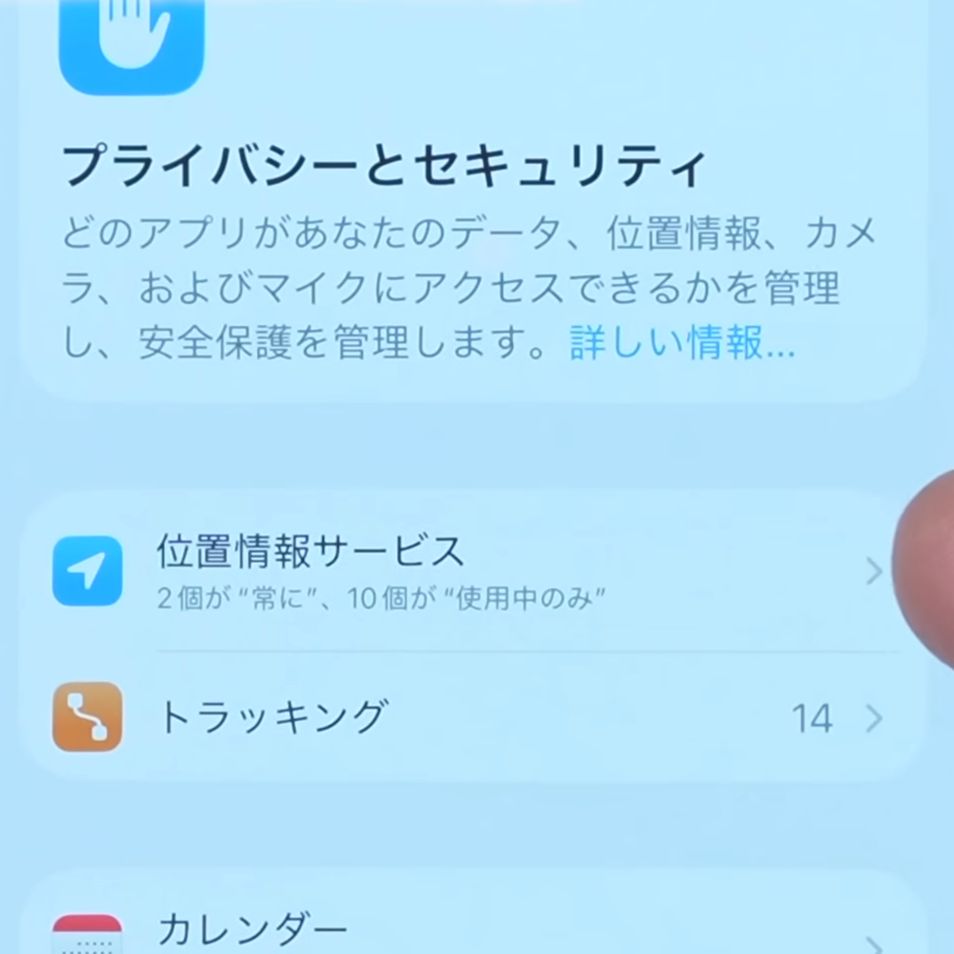
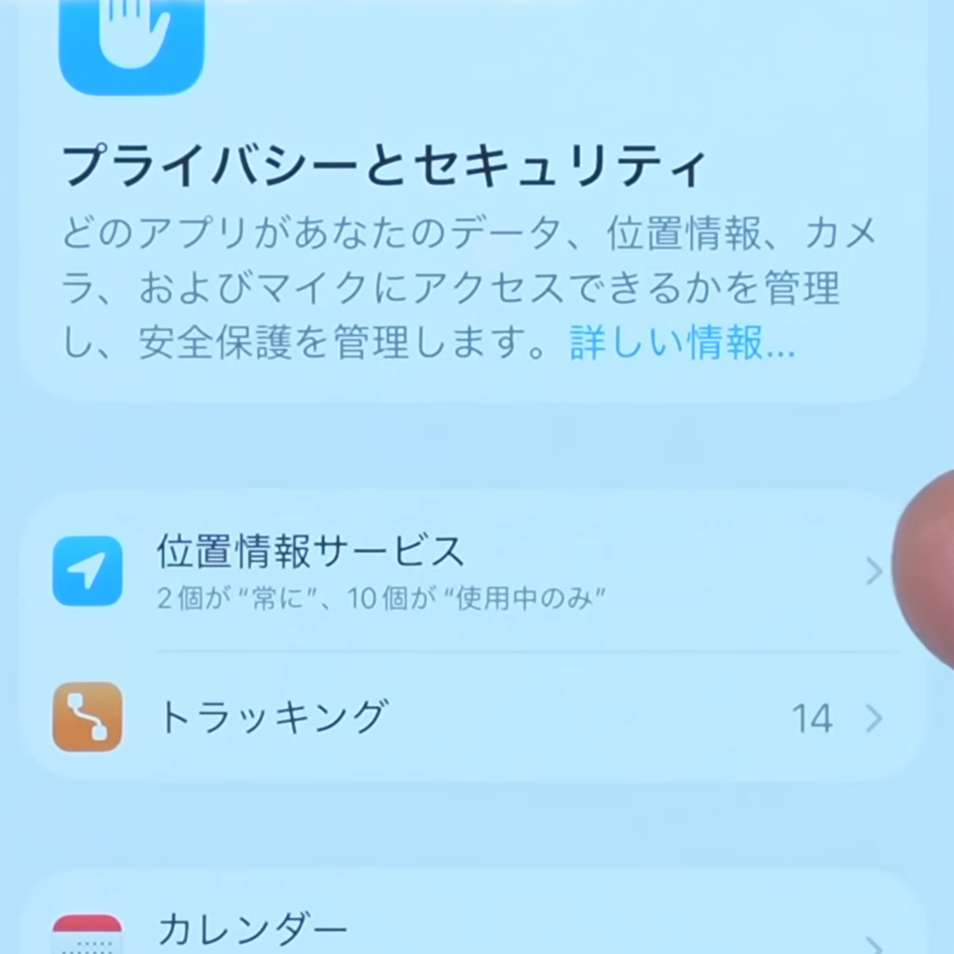
「プライバシーとセキュリティ」をタップします。

一番上に表示されている「位置情報サービス」をタップしましょう。

「位置情報サービス」自体をオフにすることもできますが、マップや位置情報を利用したゲームなどの機能が使いにくくなるため、基本的にはオンにしておくのがおすすめです。見直したいのは、その下に表示されているアプリごとの設定です。

アプリによっては「常に」に設定されているものがあります。「常に」だと、アプリを使っていないときも位置情報の利用が許可されています。

バックグラウンドでも位置情報を利用する必要があるアプリでは「常に」が必要な場合がありますが、一方で、「このアプリに常に位置情報は必要?」と思うものまで「常に」になっている場合は、設定を変更してみましょう。アプリをタップすると、「しない」「次回または共有時に確認」「このアプリの使用中」「常に」などからアプリに合わせて選択できます。

バックグラウンドで位置情報を利用する必要がないものに関しては、「このアプリの使用中」に変更するのがおすすめです。

バックグラウンドで位置情報を利用するアプリでは、アプリを使っていないときにも位置情報が取得される場合があります。旅行や出張などで移動がある際に「いつもよりバッテリーが減る」と感じるときは、iPhoneを長時間使っていることだけでなく、位置情報に関する設定が影響している可能性も考えられます。「常に」になっているアプリを一度見直してみましょう。
※バッテリーの減りが気になる場合は、「設定」のバッテリー使用状況で、どのアプリやシステムがバッテリーを多く消費しているかも確認してみてください。
「システムサービス」も一度チェックしてみよう

「位置情報サービス」のアプリ一覧の画面を下までスクロールすると、「システムサービス」という項目があります。こちらも位置情報を利用するさまざまな機能が設定されています。すべてをオフにする必要はありませんが、使っていない機能があれば見直してみましょう。

たとえば、「iPhoneを探す」は、紛失時などに役立つ機能なのでオンがおすすめです。また、「コンパスの調整」など、自分が使っている機能に関係する項目は、必要に応じてオンのままにしておきましょう。

「自宅」の項目は、HomeKit対応のスマートホーム機器などを利用しているかどうかを確認したうえで、必要に応じて設定を見直しましょう。システムサービスにはさまざまな項目があるため、機能の内容を確認したうえで、不要なものだけ設定を見直すのがポイントです。
位置情報サービスは便利な機能だからこそ、すべてをオフにするのではなく、アプリごとに必要性を確認するのがおすすめです。バッテリーの減りが気になる方は、まず「常に」になっているアプリからチェックしてみてくださいね!
※ご自身のiOSバージョンによって表示名称が異なる場合があります。
▼詳しい操作方法は動画でも確認できます。
※こちらの記事は元動画の提供者さまより許可を得て作成しています。