
教えてくれたのは……みずおじさん
システムエンジニアとして働いた経験を活かし、YouTube(みずおじさん)で主にiPhoneやiPad、MacなどのApple系端末やスマホの役立つ情報を発信中!
カメラの誤操作を防ぐ!カメラコントロールから起動しないようにする方法
iPhone 16e、iPhone SEシリーズなどにはカメラコントロールが搭載されていないため、「カメラコントロール」の設定項目は表示されません。対応機種については、Apple公式サイトでご確認ください。 出典:www.youtube.com
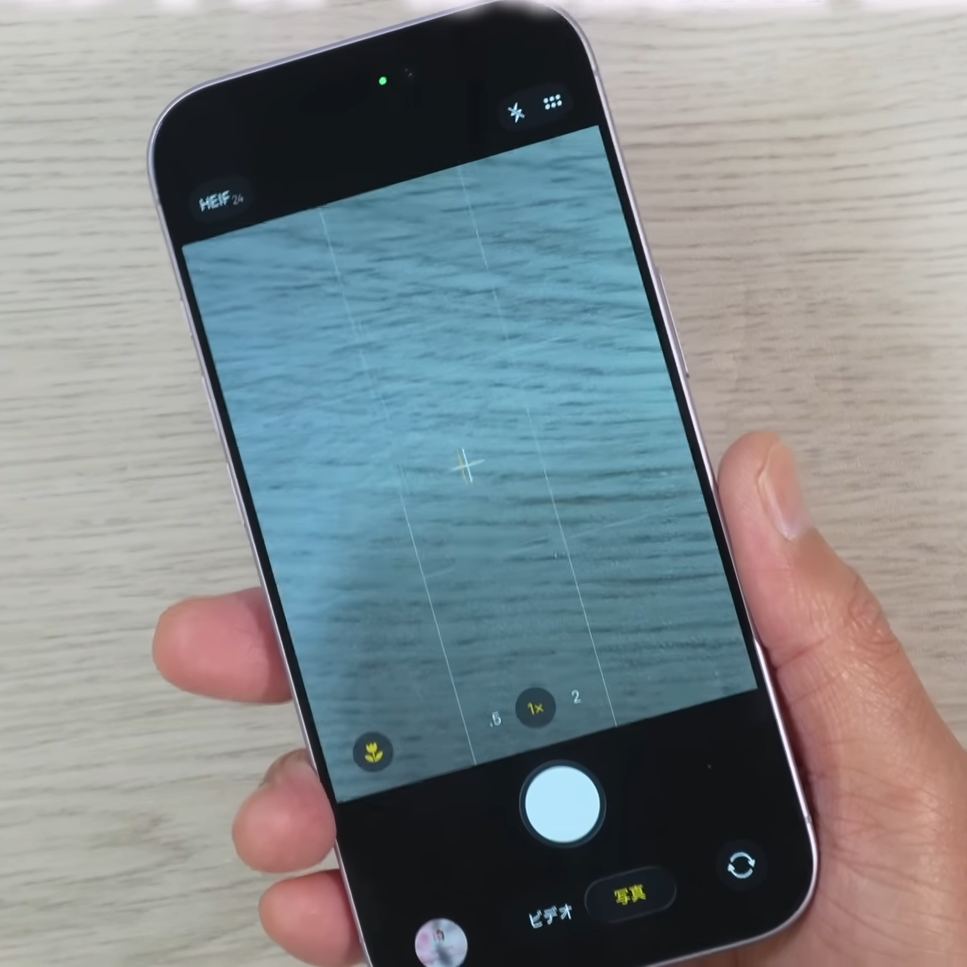
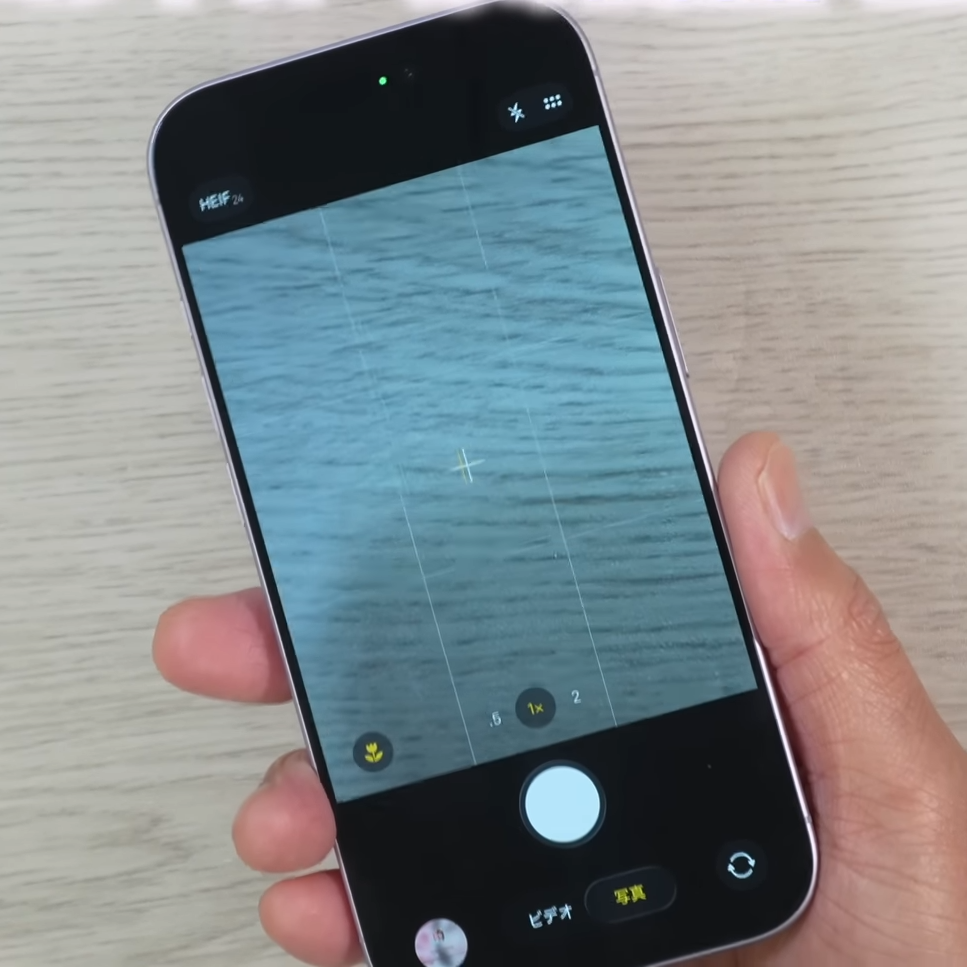
iPhone 16シリーズ以降に搭載されている「カメラコントロール」。

カメラをすぐに起動できて便利な一方で、ポケットやバッグの中で誤って押してしまったり、持ったときに指があたって誤操作してしまったり、意図せずカメラが起動してしまうこともありますよね。
そんなときには、カメラコントロールを押してもカメラが起動しないように設定することが可能です。普段カメラコントロールを使わない方は、カメラが起動しないように以下の設定を試してみましょう。
設定方法

「設定」を開きます。

画面を下にスクロールし、「カメラ」をタップします。

一番上の「カメラコントロール」をタップします。

「カメラを起動」という項目にある「カメラ」をタップします。

ここでは、カメラコントロールを押したときに起動するアプリを選択できます。カメラ以外にも、対応しているアプリを選んだり、「なし」に設定したりできます。

カメラコントロールから、カメラやそのほかのアプリを起動する必要がない場合は、「なし」を選びましょう。

「なし」を選択すると、カメラコントロールを押してもカメラが起動しなくなります。
写真や動画をよく撮影する方には便利なカメラコントロールですが、カメラアプリを別の方法で起動しているなら、「なし」にしておくのもひとつの方法です。自分の使い方に合わせて、設定を見直してみてくださいね!
▼詳しい操作方法は動画でも確認できます。
※こちらの記事は元動画の提供者さまより許可を得て作成しています。