
教えてくれたのは……みやじぃさん
iPhoneをもっと快適に使いこなすコツを広め、多くの人の生活をよりよくすることを目指している。YouTube(みやじぃ iPhone/ショートカット)で主にiPhoneのショートカットアプリを使った便利な機能や裏ワザ情報を発信中!
意外と知られていない「iPhoneの操作」の便利ワザ
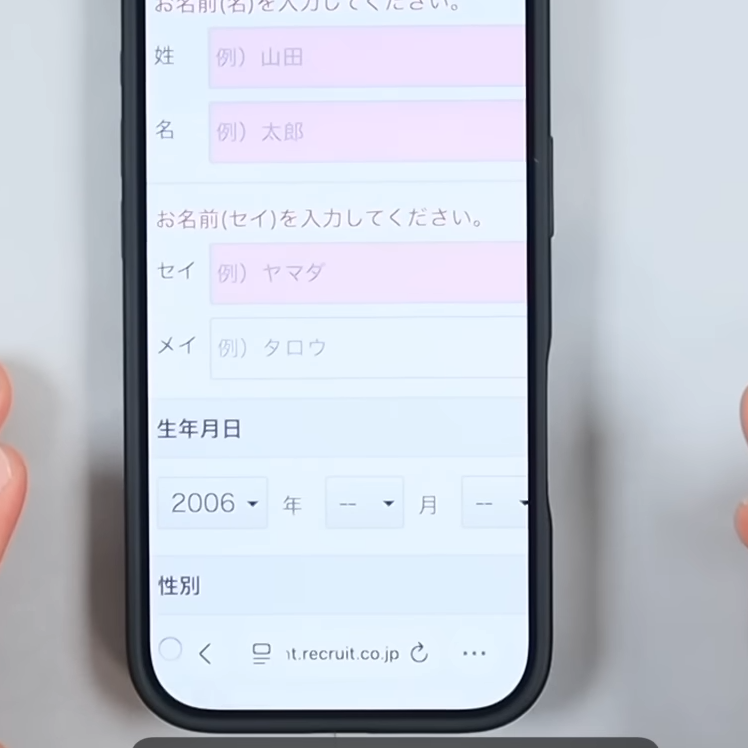
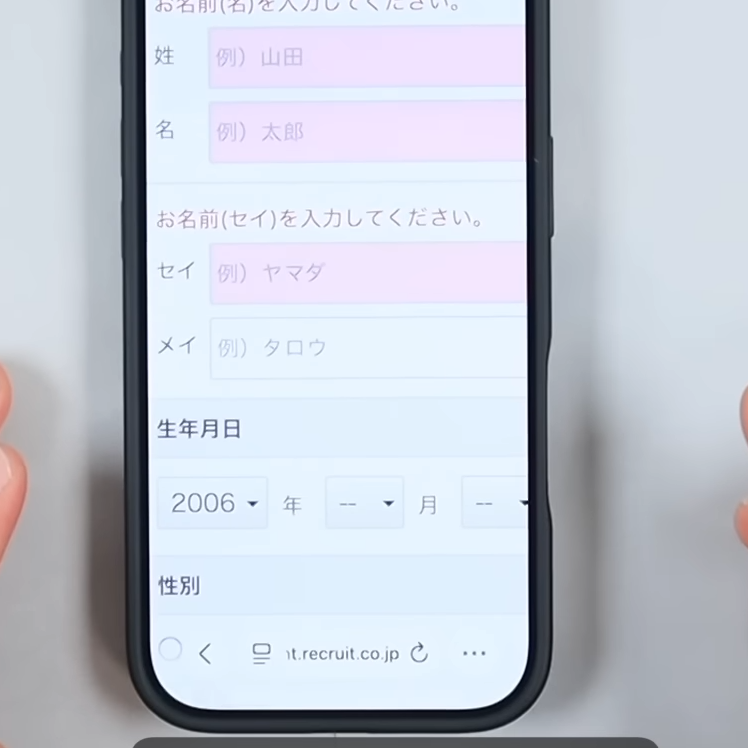
iPhoneで名前や住所などを入力するとき、次の入力欄を毎回タップしていませんか? 実は、キーボードから次の入力欄へ移動できる便利な操作があります。
今回は、入力フォームでの面倒な操作を減らせる“時短ワザ”をご紹介します。一度覚えておけば、SafariなどのブラウザでWebのフォームを入力する際に役立ちますよ。
入力欄をいちいちタップしない!「次へ」の矢印でスムーズに移動

会員登録やネットショッピングの注文画面では、名前や住所、電話番号など、複数の項目をiPhoneで入力することがありますよね。そのたびに次の入力欄まで指を移動させるのは意外と手間に感じます。
そんなときは、Safariで複数の入力欄があるWebフォームを入力中に、キーボード上部に表示される矢印を使えば、次の入力欄へスムーズに移動できるんです!
操作方法

たとえば、会員登録などの入力フォームで名前を入力するとします。名前を入力したら、次の入力欄を直接タップするのではなく、キーボードの上に表示されている「下向きの矢印」をタップします。

すると、次の入力欄へ移動できます。これなら、次の入力欄をタップする必要がないため、入力欄を探してタップする手間を減らせます。

反対に「上向きの矢印」をタップすれば、ひとつ前の入力欄に戻ることもできます。入力欄がいくつもあるフォームでは、入力欄をひとつずつタップするよりもスムーズに入力を進められますよ。
ちょっとした操作の裏ワザで、入力がぐんとラクになります。これまで次の入力欄を直接タップしていた方は、ぜひこの操作を覚えておいてくださいね!
▼詳しい操作方法は動画でも確認できます。
※こちらの記事は元動画の提供者さまより許可を得て作成しています。
※OSやフォームによっては矢印が表示されない可能性もあります。