
教えてくれたのは……スマキンさん
インターネットやスマホ初心者でも楽しくスマホを使えるように、YouTube(スマキン【Smakin】)で、iPhone、Androidのカメラ機能や便利で意外な人気アプリの“役立つ情報”を発信中!スマキン=スマートキングの略。
LINEのメッセージが送信後に編集できるようになった!

ついにLINEに、送信したメッセージを後から編集できる新機能が登場しました。これまでのように、誤字などを直すために「送信を取り消してもう一度送り直す」手間を省けるようになります。ただし、編集できる時間や無料で使える期間など、いくつか注意点もあります。
今回は、新しく加わったメッセージ編集機能の設定方法から使い方 、注意点を解説します。設定や使い方自体はとても簡単なので、ぜひ試してみてくださいね!
LINEの「メッセージ編集」を使うには?

まず、この機能を使うにはLINEのバージョンを26.12.0以降にアップデートする必要があります。アップデートしていない場合には、iPhoneは「App Store」、Androidは「Google Play ストア」からLINEを最新バージョンにアップデートしてください。

今回はiPhoneを使って解説します。各アプリストアを開き、検索窓に「LINE」と入力をして検索します。LINEアプリをタップし、「アップデート」と表示されていれば最新の状態ではないため、タップしてアップデートしましょう。「開く」になっていれば、すでにアップデートが済んでいます。アップデートが完了したら、LINEを開きましょう。
まずは設定!「LINEラボ」から機能をオンにする

LINEを開いたら、左下の「ホーム」をタップし、右上にある歯車マークの「設定」をタップします。

設定画面を下にスクロールしたところにある「LINEラボ」をタップします。「LINEラボ」では、正式なサービスとして公開される可能性のある新機能を先行して利用できます。

「メッセージ編集」という項目が表示されていたら、オンにしましょう。これで準備は完了です!
LINEの送信済みメッセージを編集してみると……

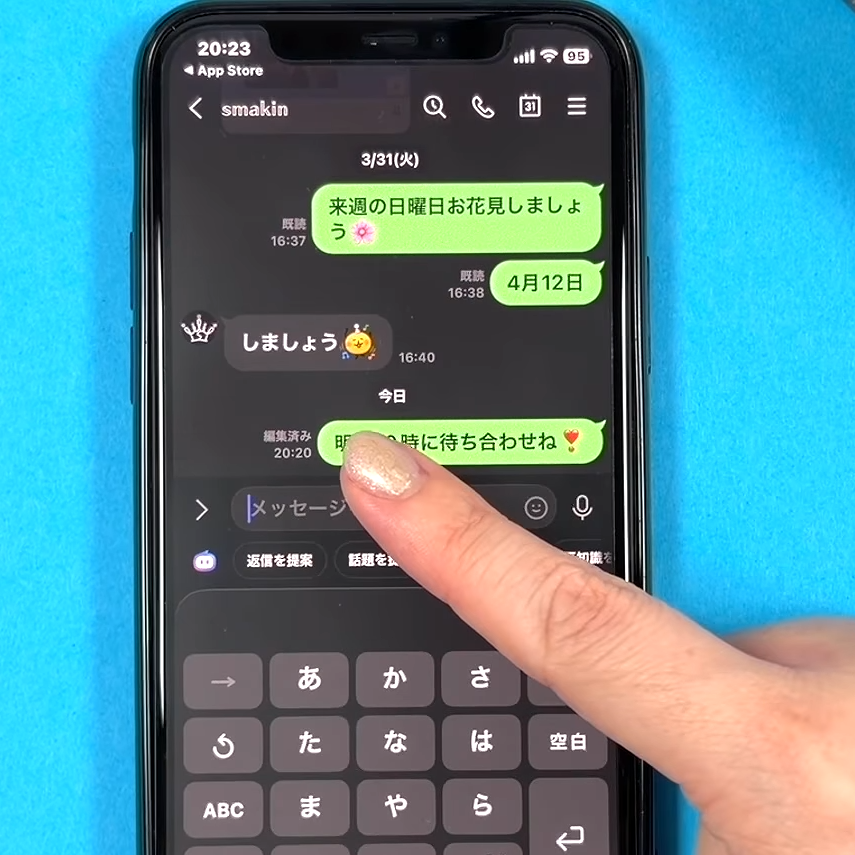
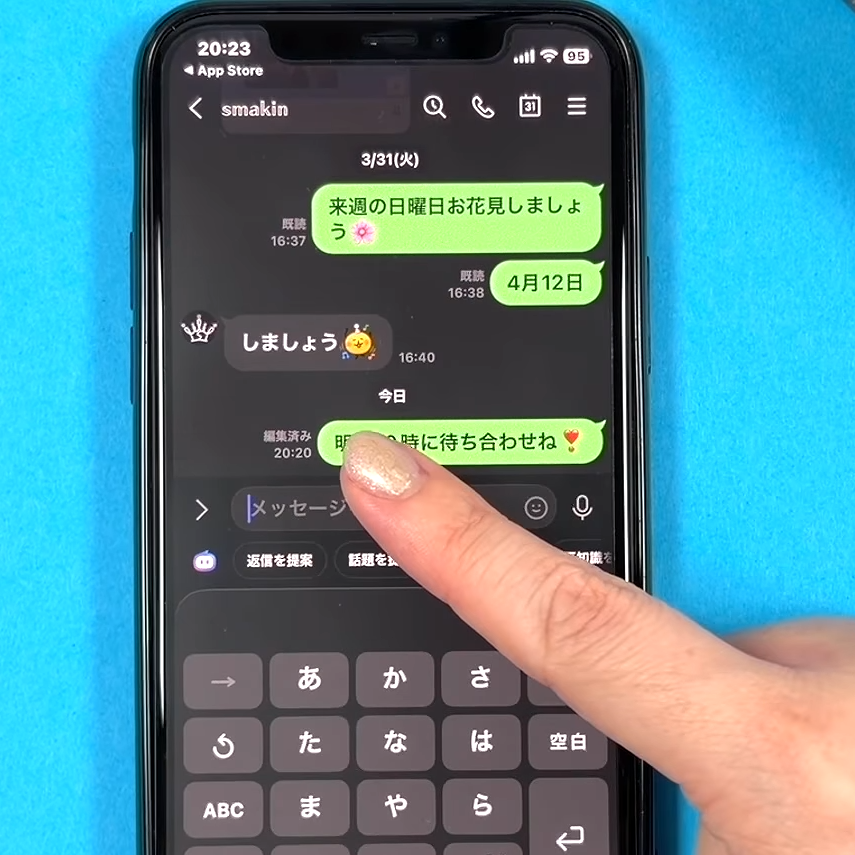
実際にメッセージを送信して編集してみます。今回は「明日13時に待ち合わせね」と送信してみました。ここで「あ、間違えた! 10時だった」と気づいたとします。

そんなときは、編集したいメッセージを長押しします。

表示されたメニューの中から「編集」をタップすると、

初回は「情報利用に関する同意について」の案内が表示されるので、内容を確認して問題なければ「同意して続ける」をタップしてください。

すると、送信済みのメッセージを編集できる状態になります。上に送信済みの内容が表示され、下で編集できるようになっています。

「13時」の部分にカーソルを合わせて「10時」に書き換えました。

修正が終わったら、右側にあるチェックマークをタップします。これでメッセージの編集は完了です。

編集したメッセージには、左側に「編集済み」と表示されます。この表示は自分の画面だけでなく、相手のLINEにも表示されます。
編集しても相手に新しい通知は届かない

気になるのが、「メッセージを編集したときに相手へ通知されるのかどうか」ですが、メッセージを編集しても、編集後の内容が新たに通知されることはありません。
ただし、先ほどご紹介したように「編集済み」の表示は相手側にも表示されます。そのため、相手には「メッセージが編集された」ということ自体は分かります。
「送信取消」と何が違う?
これまで使っていた「送信取消」と、今回の「メッセージ編集」は役割が異なります。

「送信取消」は、送信したメッセージそのものを取り消す機能。一方、「メッセージ編集」は、送信したメッセージを取り消さず、テキストメッセージ(文章)だけを修正できる機能です。
これまでは、間違いに気づいたら「送信取消」をしてから正しい内容を再送する必要がありましたが、メッセージ編集なら、その場で内容を直せるので簡単! 送信取消をしたときの「メッセージの送信を取り消しました」という表示を出さずに修正できるのも便利なところです。
LINEのメッセージ編集機能での「3つの注意ポイント」
便利な機能ですが、いくつか注意したいポイントがあります。
1.編集できるのは送信後15分以内

まず覚えておきたいのが、1対1のトークやグループトークでは、編集できるのは送信後15分以内です。15分以内なら、メッセージを長押しした際に「編集」が表示されます。しかし、15分を過ぎると「編集」の項目が表示されなくなります。間違いに気づいたら、なるべく早めに修正しましょう。
2.編集できるのはテキストのみ

編集できるのは、テキストで送信したメッセージのみです。写真や動画、スタンプ、ファイルなどは編集できません。
3.相手のLINEのバージョンが古い場合は注意

特に注意したいのが、相手のLINEのバージョンです。メッセージ編集機能は、送信側がスマートフォン・タブレット版LINE 26.12.0以上で利用できます。また、相手がスマートフォン版・タブレット版LINEを利用していて、バージョンが26.5.0未満の場合は、編集した内容が反映されない可能性があります。時間や場所など「絶対に間違いなく伝えたい」という大切な連絡の場合は注意が必要です。
相手がLINEをアップデートしていない可能性がある場合、編集機能を使わずにこれまでどおり送信取消をして正しい内容を送り直したほうが安心です。
無料で使えるのは期間限定。秋以降はLYPプレミアムの特典に
そして、今回のメッセージ編集機能にはもうひとつ大きなポイントがあります。

現在は「LINEラボ」で順次提供されており、LYPプレミアムに加入していない方も無料で試すことができます。しかし、2026年秋以降はLYPプレミアム会員向けの特典として正式提供される予定とのこと。
つまり、LYPプレミアムに加入していない方は、無料で使えるのは期間限定ということになります。「便利そう!」と思った方は、今のうちに一度試しておくのもよさそうです。秋以降も使いたい場合は、LYPプレミアムの新特典として引き続き利用できる予定です。
LINEのメッセージを送信した後に、内容の間違いに気づくことは意外とあるもの。メッセージ編集機能をぜひ一度試してみてくださいね!
※メッセージを編集すると「編集済み」と表示されますが、編集前の内容を履歴からさかのぼって確認することはできません。大切な連絡で編集前の内容を残しておきたい場合は、編集する前に内容を控えておくなどの対応が必要です。
▼詳しい操作方法は動画でも確認できます。
※こちらの記事は元動画の提供者さまより許可を得て作成しています。