
【iPhone】通知の背景が透明で見づらい…を解決!「4タップ」で見やすくする方法

お金・学ぶ

www.youtube.com

2026.09.08

iPhoneユーザー歴15年以上ながら基本操作しか知らず、便利機能を日々勉強中のWebライター shukanaです。iPhoneを使っていて、「画面が見づらい」と感じたことはありませんか? iOS 26では透明感のあるデザインが採用され、背景が透けて文字が見づらく感じることも。そんなときに便利な設定を、スマホ情報をYouTubeで発信している“みずおじさん”に教えていただきました。

広告

教えてくれたのは……みずおじさん

システムエンジニアとして働いた経験を活かし、YouTube(みずおじさん)で主にiPhoneやiPad、MacなどのApple系端末やスマホの役立つ情報を発信中!

背景と文字が重なって見にくいときに便利な「透明度を下げる」設定

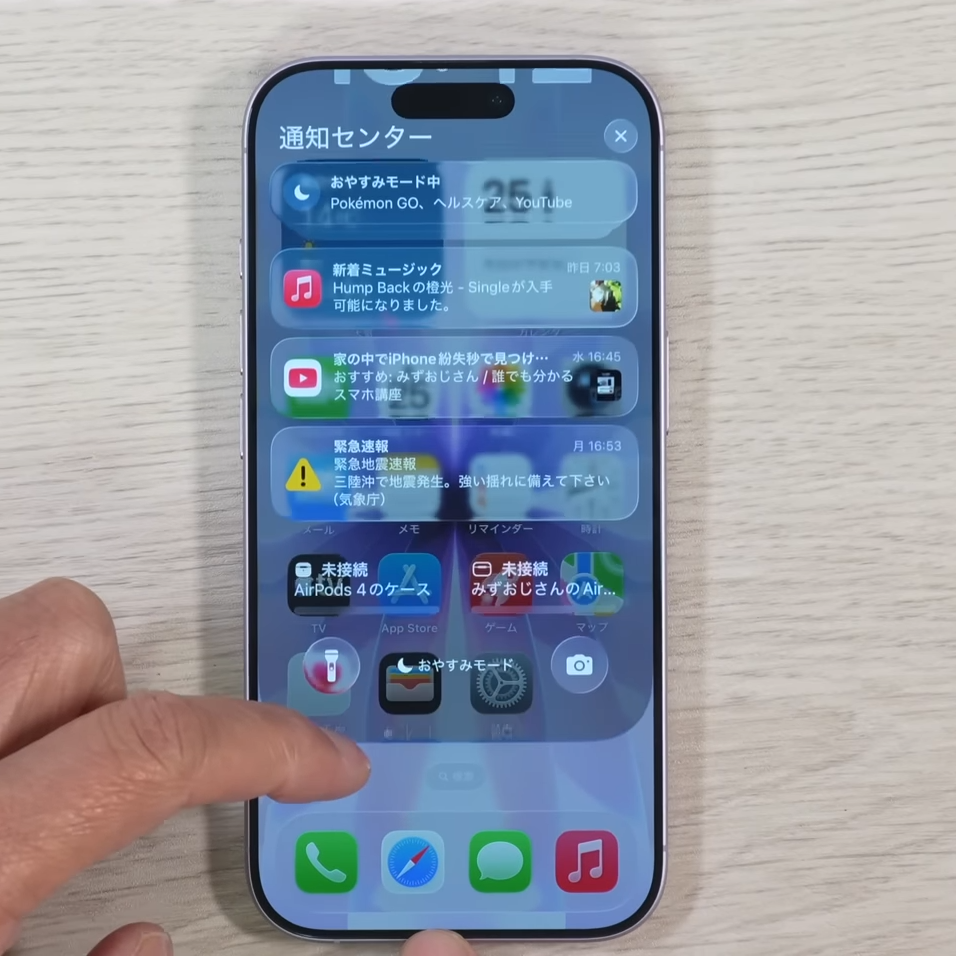
ガラスのような透明感のあるデザイン出典:www.youtube.com

iOS 26では、ガラスのような透明感のある「Liquid Glass」デザインが採用されています。スタイリッシュな一方で、「背景が透けて文字が見づらい」「透明感のある表示が気になる」と感じる方もいるのではないでしょうか。

そんなときに試したいのが、「透明度を下げる」設定です。この設定をオンにすると、背景の透明感が抑えられ、文字や表示内容を確認しやすくなりますよ!

設定方法

「設定」を開く出典:www.youtube.com

「設定」を開きます。

「アクセシビリティ」をタップする出典:www.youtube.com

「アクセシビリティ」をタップします。

「画面表示とテキストサイズ」をタップする出典:www.youtube.com

「画面表示とテキストサイズ」をタップします。

「透明度を下げる」をオンにする出典:www.youtube.com

「透明度を下げる」をオンにします。

背景が黒になり、見やすくなった出典:www.youtube.com

すると、透明になっていた一部の背景が変わり、文字や表示が見やすくなります。たとえば、先ほどの通知画面などは透明だった背景が変化し、文字や内容がよりシンプルに読みやすくなります。

デザインそのものを変更する設定ではありませんが、透明感のある表示が気になるときや、背景の影響で文字が見づらいと感じるときに便利です。透明感のあるデザインよりも、文字や情報の見やすさを優先したい方は、一度オンにして違いを確認してみてくださいね!

※設定をオンにした際の表示は、ライト/ダークモードや壁紙などによって異なります。

▼詳しい操作方法は動画でも確認できます。

※こちらの記事は元動画の提供者さまより許可を得て作成しています。

広告
Googleにsaitaをお気に入り登録する saita(サイタ)に を入れるだけ!

著者

shukana

shukana

webライター

小学生、幼稚園児の男の子のママ。出産前まで紳士服業界に携わり、TES(繊維製品品質管理士)の資格を取得。 暮らしをより楽しく、よりラクに過ごすための方法を日々模索中です。

教えてくれた人

みずおじさん

みずおじさん

YouTuber

iPhoneやiPadなどのApple系端末に関する便利情報を発信中!

この記事をシェアする

気になるタグをチェック!

saitaとは
広告