
教えてくれたのは……スマキンさん
インターネットやスマホ初心者でも楽しくスマホを使えるように、YouTube(スマキン【Smakin】)で、iPhone、Androidのカメラ機能や便利で意外な人気アプリの“役立つ情報”を発信中!スマキン=スマートキングの略。
iPhoneのセキュリティを高めるために見直したい「盗難デバイスの保護」の設定

iPhoneをなくしたり、盗まれたりしたとき、第三者に大切な情報を見られないか心配になりますよね。
そんな万が一に備えて確認しておきたいのが、「盗難デバイスの保護」です。
「盗難デバイスの保護」がオンになっているとどうなる?

この機能をオンにしておくと、iPhoneが自宅や職場などの「よく知っている場所」から離れているとき、保存したパスワードへのアクセスなど、一部の重要な操作にFace IDなどの生体認証が必要になります。また、Apple Accountのパスワード変更など、一部の操作では1時間のセキュリティ待機時間が必要になります。
iPhoneを盗まれた場合でも、第三者にすぐ重要な設定を変更されるのを防ぎ、その間にアカウントの安全を確保する時間を作れるのがポイントです。
確認方法

設定アプリをタップします。

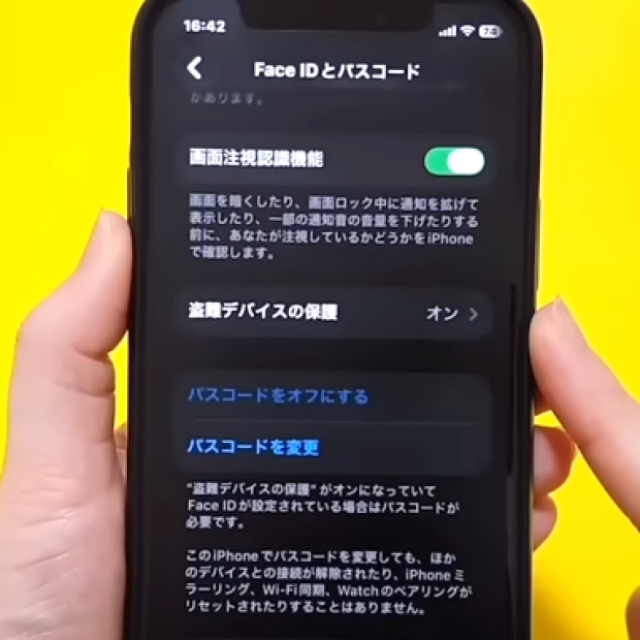
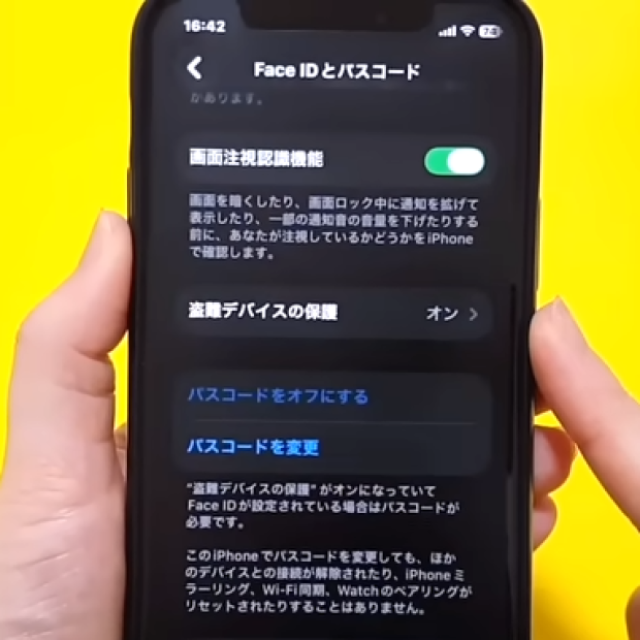
「Face IDとパスコード」をタップし、パスコードを入力すると、

このような画面が表示されます。

画面を下にスクロールして「盗難デバイスの保護」をタップし、オンになっているか確認しましょう。
オンにした場合の注意点

この機能をオンにしていると、自宅や職場などの「よく知っている場所」以外で重要な設定を変更する際、1時間の待機時間が適用される場合があるのが注意点です。
たとえば、Apple AccountのパスワードやiPhoneのパスコードを変更する場合などは、Face IDなどで認証した後に1時間待ち、さらにもう一度生体認証を行う必要があります。iPhoneを修理に出す際など、セキュリティ設定の変更が必要になる場合は、時間に余裕を持って確認しておきましょう。なお、「セキュリティ継続が必要」を「常に」に設定している場合は、よく知っている場所でも一部の操作に待機時間が必要です。
いざというときに慌てないためにも、普段からセキュリティ設定を見直してみてくださいね!
▼詳しい操作方法は動画でも確認できます。
※こちらの記事は元動画の提供者さまより許可を得て作成しています。