
教えてくれたのは……スマキンさん
インターネットやスマホ初心者でも楽しくスマホを使えるように、YouTube(スマキン【Smakin】)で、iPhone、Androidのカメラ機能や便利で意外な人気アプリの“役立つ情報”を発信中!スマキン=スマートキングの略。
iPhoneに保存したパスワードは大丈夫?今すぐ確認したい重要設定
iPhoneに保存しているパスワードが、第三者に知られてしまう危険がないか気になったことはありませんか? 実は、iPhoneにはパスワードの安全性をチェックできる機能があります。
今回は、iOS 27で使えるセキュリティ機能の中から「パスワードの安全性チェック」をご紹介します。普段使っているパスワードに問題がないか、実際のiPhone画面を見ながら、一緒に操作してみてくださいね!
iPhoneに保存したパスワードの安全性を確認する方法
操作方法

ホーム画面から「パスワード」アプリをタップして開きます。

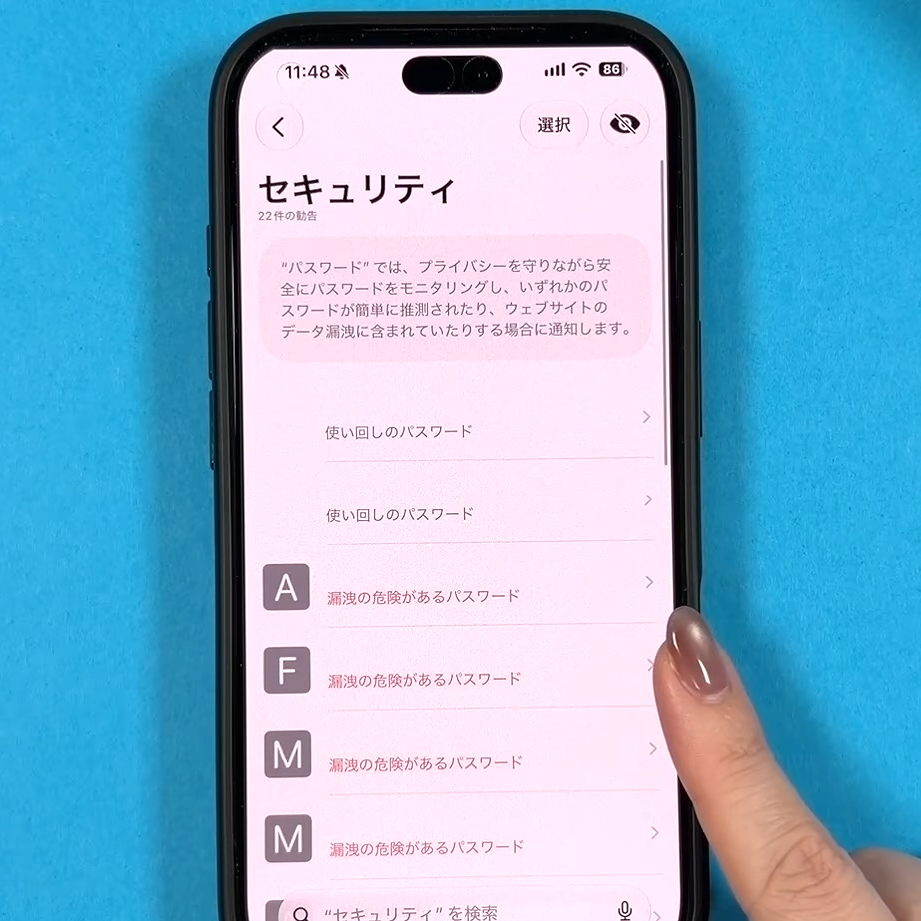
Face IDなどで認証すると、保存しているパスワードの一覧が表示されます。ここに「セキュリティ」という項目がある場合は、タップします。
※「セキュリティ」が表示されていない場合は、戻るボタンやサイドバーの表示ボタンをタップして、カテゴリ一覧を表示してみましょう。
「漏洩の危険があるパスワード」を確認

この画面では、iPhoneに保存されているパスワードのうち、セキュリティ上の問題が検出されたものを確認できます。「漏洩の危険があるパスワード」という表示は、保存しているパスワードが、既知のデータ漏洩に含まれている恐れがある場合に表示されます。
ただし、この表示があるからといって、必ずしも現在アカウントが乗っ取られているわけではありません。過去のデータ漏洩によって、パスワードが第三者に知られている可能性が考えられるため、現在も使用している場合は早めに変更しておきましょう。
「パスワードの使い回し」にも注意

もう1つ確認しておきたいのが、「使い回しのパスワード」です。これは、同じパスワードを複数のサービスで使用している場合などに表示されます。
例えば、ネットショッピングのサイトと別のサービスで同じパスワードを設定しているとします。そのうち1つのサービスからパスワードが漏れてしまうと、ほかのサービスにも不正にログインされる危険性が高まります。被害を広げないためにも、パスワードはできるだけサービスごとに異なるものを設定することが大切です。
問題のあるパスワードを変更する方法

問題のあるパスワードが見つかった場合は、確認したいアカウントをタップします。

例えば「漏洩の危険があるパスワード」を選ぶと、保存されているパスワードの詳細画面が表示され、ユーザー名やウェブサイト名などが表示されます。その中にある「ウェブサイトのパスワードを変更」をタップすると、該当するサービスのウェブサイトやアプリに移動できます。あとは、それぞれのサイトの案内に従ってパスワードを変更してください。

「使い回しのパスワード」についても、該当するアカウントを選択し、画面の案内に従って変更手続きを進められます。

ただし、この機能で確認できるのは、基本的にiPhoneの「パスワード」アプリに保存されている情報です。メモで管理しているものや、ほかのパスワード管理サービスに保存している情報は表示されません。そのため、別の方法で管理しているパスワードについても、使い回しがないか確認しておきましょう。
パスワードの安全性を定期的に確認することは、不正アクセスの予防にもつながります。この機会に、保存しているパスワードを見直してみてくださいね!
▼詳しい操作方法は動画でも確認できます。
※こちらの記事は元動画の提供者さまより許可を得て作成しています。