
教えてくれたのは……スマキンさん
インターネットやスマホ初心者でも楽しくスマホを使えるように、YouTube(スマキン【Smakin】)で、iPhone、Androidのカメラ機能や便利で意外な人気アプリの“役立つ情報”を発信中!スマキン=スマートキングの略。
Googleアカウントに使っていない端末が残っているかも?

Googleアカウントには、現在使っているスマホだけでなく、以前使っていたスマホやパソコンの情報が表示されることがあります。また、過去に「Googleでログイン」を利用したアプリやサービスとの接続も、別の画面から確認できます。機種変更をしたことがある方や、複数のアプリを使っている方は「これ、まだ残っていたんだ!」と、思いがけない端末やサービスが見つかるかもしれません。

知らない名前の端末やアプリが表示されても、それだけでアカウントが乗っ取られているとは限りません。また、「Googleでログイン」という機能自体が危険なわけではありません。ただし、利用するアプリやサービスが信頼できるか、どのような情報を共有するのか確認しておきましょう。
今回は、Googleアカウントにログインしている端末を確認する方法をご紹介します。
セキュリティ対策のために覚えておきたい!Googleアカウントにログインしている端末の確認方法
まずは、Googleアカウントにログインしている端末や、最近ログインした端末を確認しましょう。「今も使っている端末」と「もう必要ない端末」をこの機会に見直してみてくださいね!
確認方法

Gmailアプリをタップして開きます。

画面右上にあるプロフィールアイコンをタップします。

表示されたメニューから「Googleアカウントを管理」をタップします。

Googleアカウントの画面が開いたら、「セキュリティとログイン」をタップします。

画面を下にスクロールし、「お使いのデバイス」という項目にある「すべてのデバイスを管理」をタップすると、

Googleアカウントに現在ログインしている端末や、最近ログインした端末が一覧で表示されます。現在使っているiPhoneやパソコン、タブレットなど、自分が把握している端末が表示されているか見てみましょう。自分が使っている端末だと確認できたものは、そのまま利用を続けて問題ありません。ただし、すでに手放した端末や、自分の端末か判断できないセッションはログアウトしてください。
同じ端末名が複数あっても慌てないで
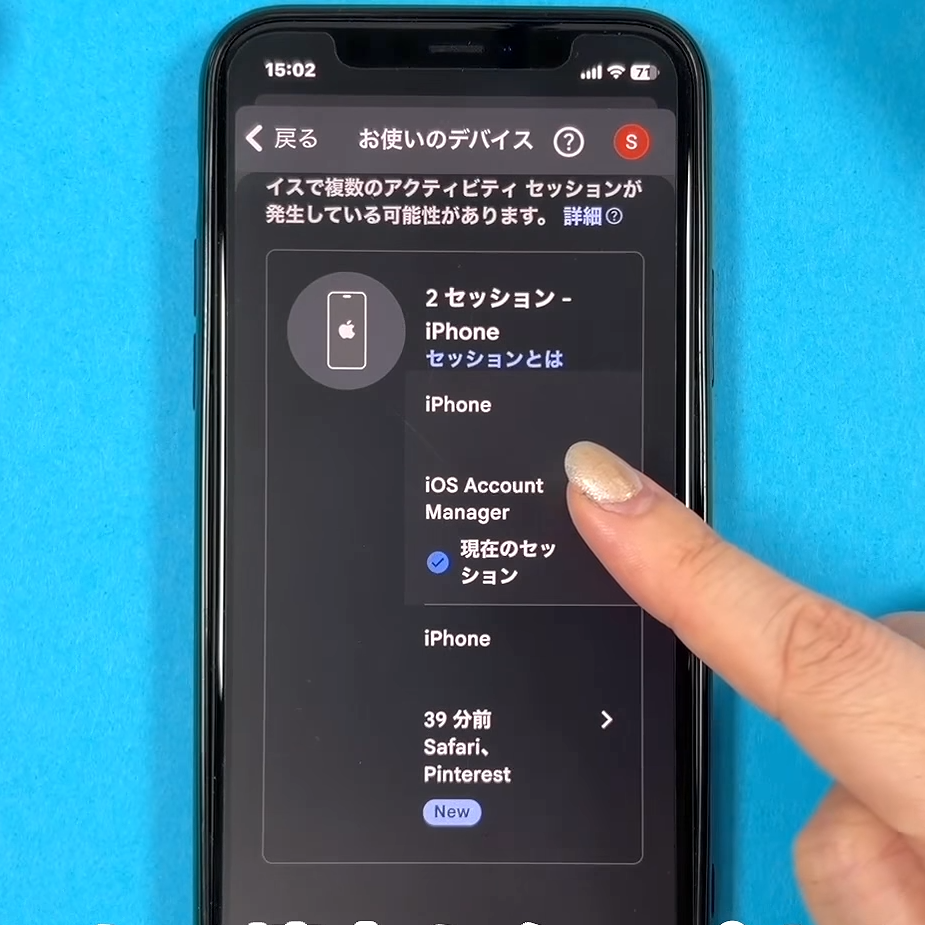
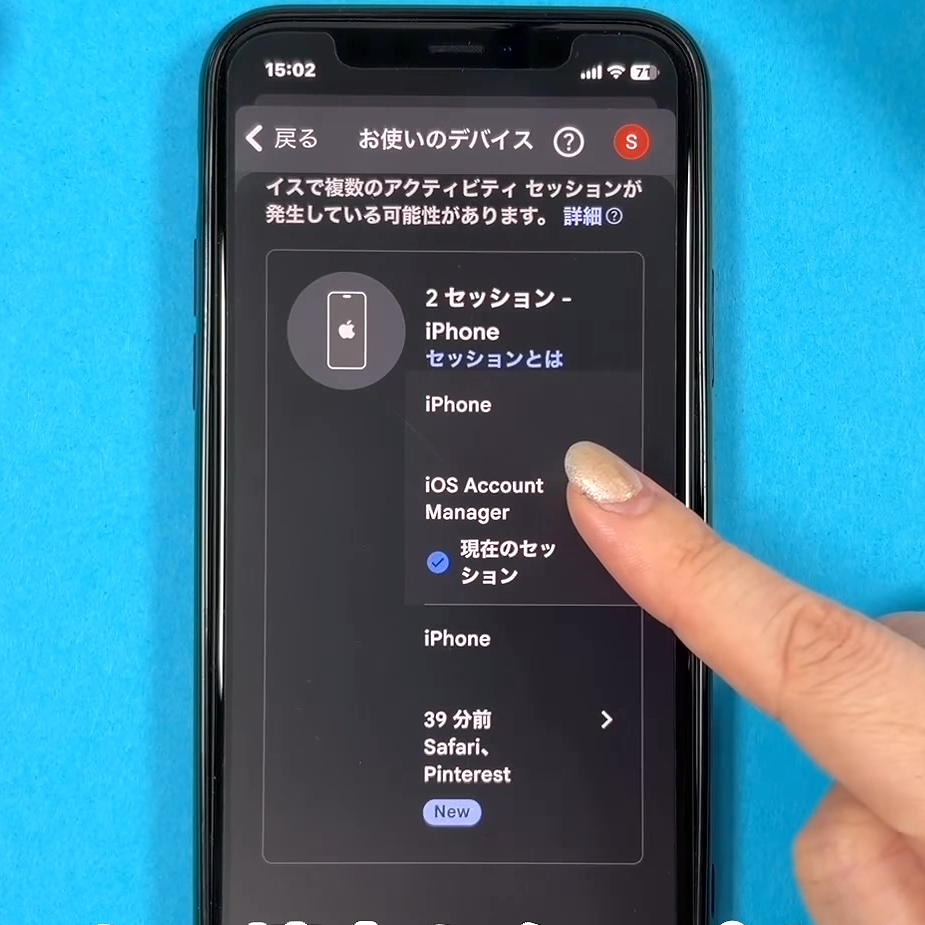
一覧に、同じような端末名が複数表示されることもあります。同じ端末で複数のセッションが作成される場合もあるため、名前が重複しているだけで不正アクセスと決めつける必要はありません。ただし、心あたりがないセッションは詳細を確認しましょう。

気になる端末をタップすると、

端末の種類や最近のログイン状況など、詳しい情報を確認できます。以前使っていたスマホや、すでに手元にない端末だとわかった場合はログアウトしてください。すでにログアウトしている端末には、「ログアウト済み」と表示される場合もあります。
心あたりのない端末があったら要注意

一方、端末名やログイン日時を確認しても、まったく心あたりがない場合は注意が必要です。その場合は、ログアウトするだけで済ませず、Googleアカウントのセキュリティ診断や最近のセキュリティアクティビティも確認することをおすすめします。

大切なのは、端末がたくさん表示されているかどうかではなく、自分が把握している端末かどうかを確認することです。機種変更を何度もしている方は特に、使っていない端末が残っていないか、一度整理してみてくださいね!
※身に覚えのないログインが疑われる場合は、すぐにGoogleアカウントのパスワードを変更してください。同じパスワードを使っている他のアプリやサイトのパスワードも変更し、2段階認証プロセスが有効になっているか確認してください。
▼詳しい操作方法は動画でも確認できます。
※こちらの記事は元動画の提供者さまより許可を得て作成しています。