
教えてくれたのは……スマキンさん
インターネットやスマホ初心者でも楽しくスマホを使えるように、YouTube(スマキン【Smakin】)で、iPhone、Androidのカメラ機能や便利で意外な人気アプリの“役立つ情報”を発信中!スマキン=スマートキングの略。
iPhoneでLINEが使えなくなる?11月までに確認したい設定とは

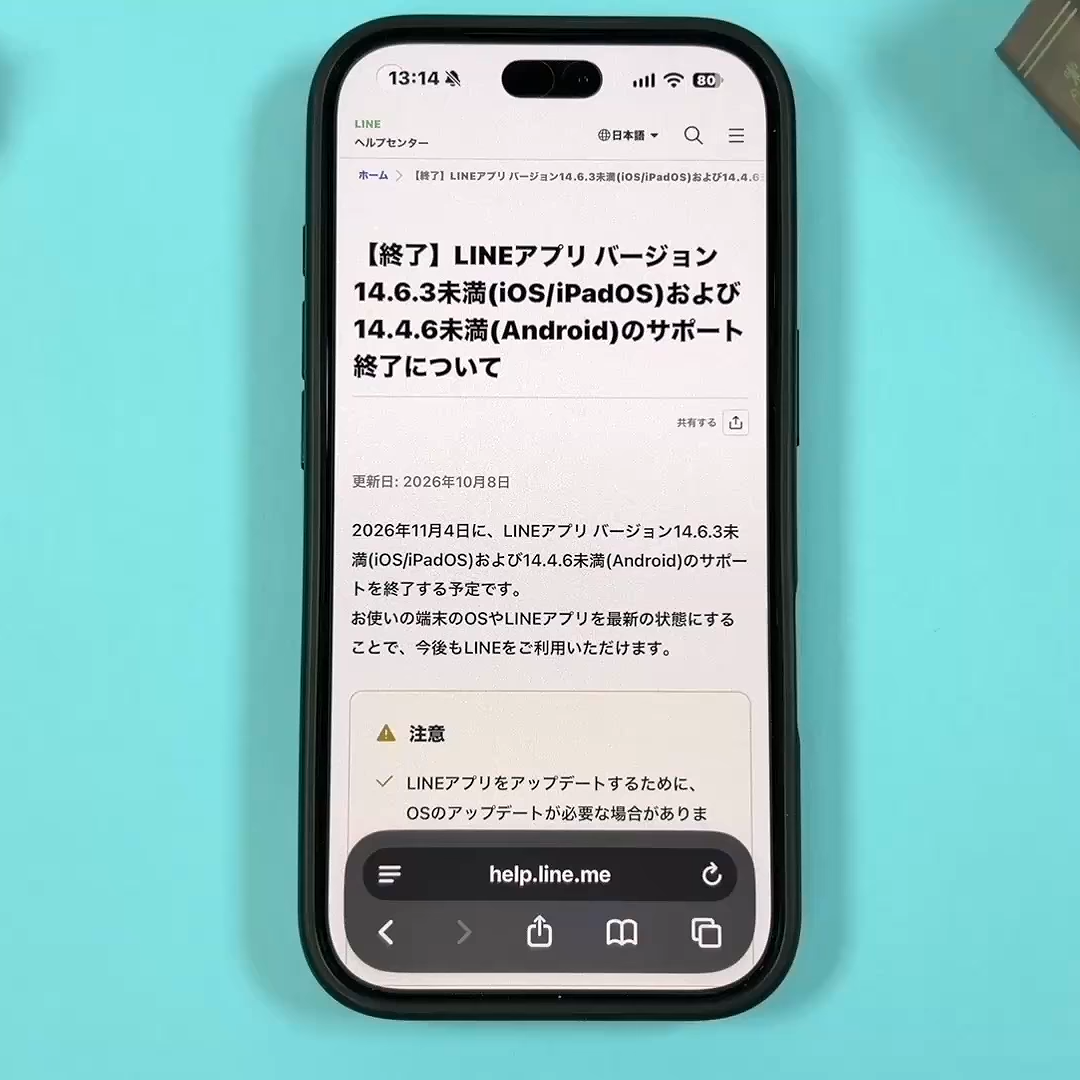
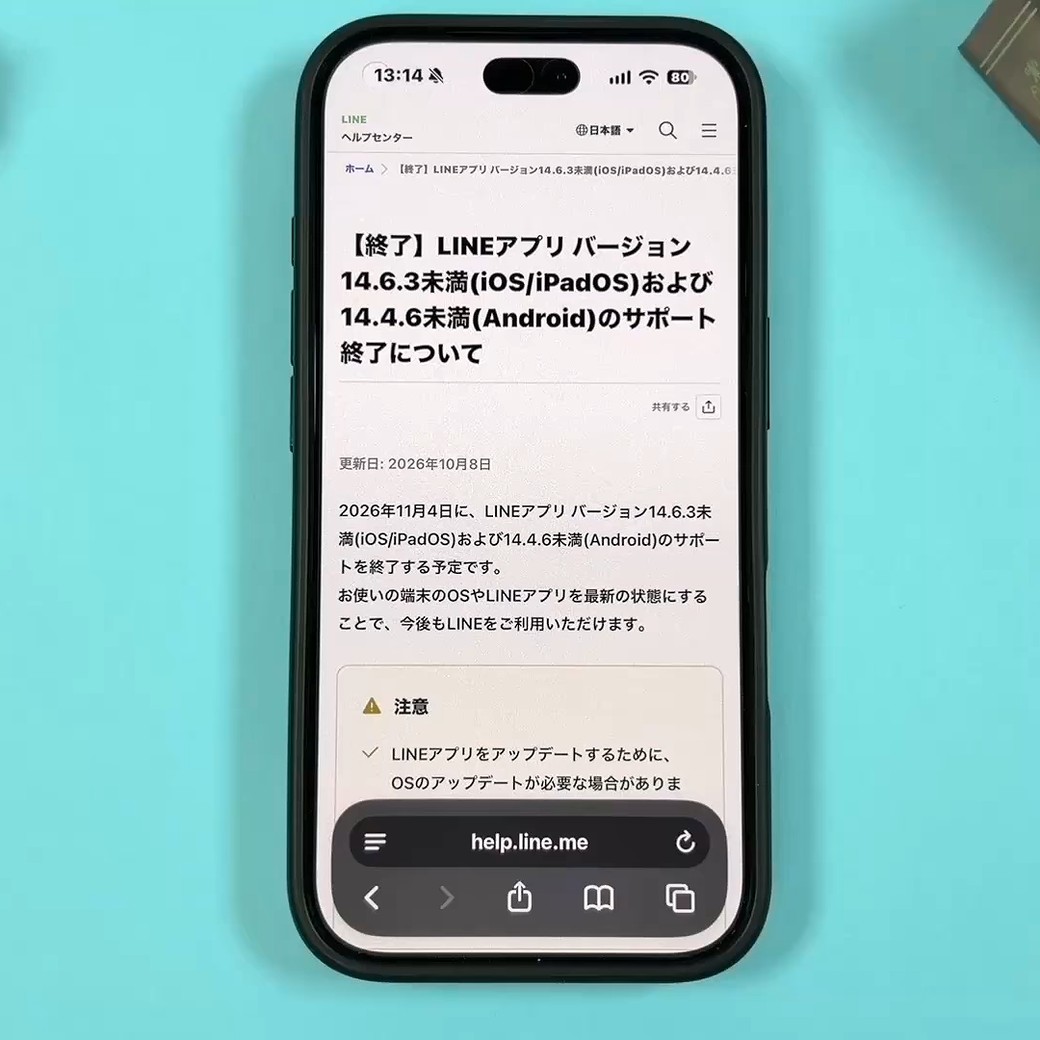
2026年11月4日から、LINEアプリの一部の古いバージョンのサポートが終了する予定です。対象のバージョンを使い続けると、LINEを利用できなくなる可能性があります。

「古いスマホを使っている人だけの話かな?」「自分のiPhoneは比較的新しいから大丈夫」と思っている方もいるかもしれません。しかし、iPhone本体が新しくても、LINEアプリのバージョンが古いままだと影響を受ける可能性も。必要な条件を満たしていれば、11月以降もLINEを使い続けられるため、今のうちに自分のiPhoneの状態を確認しておくことが大切です。
そこで今回は、iPhoneでLINEを使っている方に向けて、サポート終了までに確認しておきたい2つの項目と、アップデートの方法を紹介します。今後の更新忘れを防ぐ設定も解説しますので、ぜひ一緒に確認してみてくださいね!
1.iPhoneのiOSが「15.0以上」になっているか確認する
まず確認したいのが、iPhone本体のソフトウェアである「iOS」のバージョンです。11月以降もLINEを使い続けるには、iOSが15.0以上になっている必要があります。
確認方法

iPhoneのホーム画面から「設定」をタップして開きます。

「一般」をタップします。

「情報」をタップすると、

「iOSバージョン」の項目で現在のバージョンを確認できます。画像のiPhoneでは、27.0.1になっています。iOSのバージョンが「15.0」以上であれば、1つ目の条件はクリアです。
もし15.0より前のバージョンだった場合は、以下の手順でアップデートできるかを確認してみましょう。
ソフトウェアをアップデートする方法

「一般」の画面に戻り、「ソフトウェアアップデート」をタップします。

利用できるアップデートがある場合は、画面に表示されます。「iOSは最新です」と表示されていれば、現在のiPhoneで利用できる最新の状態になっています。アップデートが表示されている場合は、画面の案内に従って更新してください。
2.LINEアプリが「14.6.3以上」になっているか確認する
iPhone本体のiOSを確認できたら、次はLINEアプリのバージョンをチェックします。本体のiOSが条件を満たしていても、LINEアプリが古いままだとサポート終了の対象になる可能性があります。
確認方法

LINEアプリをタップして開きます。

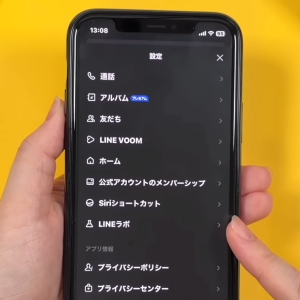
ホーム画面の右上にある設定(歯車マーク)をタップします。

設定画面を下にスクロールし、「LINEについて」をタップしてください。

一番上にある「現在のバージョン」を確認します。今回のサポート終了で確認したいのは、LINEアプリのバージョンが「14.6.3以上」になっているかどうかです。「14.6.3以上」であれば、2つ目の条件もクリアです。
もし14.6.3より前のバージョンだった場合は、以下の手順でアップデートしましょう。LINEアプリを必要なバージョンにアップデートできれば、引き続き利用できます。
LINEアプリをアップデートする方法

ホーム画面から「App Store」をタップして開きます。

画面下部にある検索マークをタップし、検索欄に「LINE」と入力してアプリを探します。

LINEのアイコンの横に「アップデート」と表示されていたら、更新できるバージョンがあるということです。タップしてアップデートしましょう。

アップデートが終わると、ボタンの表示が「開く」に変わります。

念のため、LINEアプリに戻り、設定画面の「LINEについて」からバージョンが更新されているか確認しておくと安心です。
なお、LINEアプリをアップデートするには、先にiOSの更新が必要になる場合があります。更新できないときは、まずiPhone本体のバージョンを確認してみてくださいね。
LINEの更新忘れを防ぐ!アプリの自動アップデートを設定する
LINEを最新の状態に保つために、あわせて確認しておきたいのがアプリの自動アップデート設定です。手動で更新する習慣がないと、気づかないうちに古いバージョンのまま使い続けてしまうこともあります。
LINEの更新忘れを防ぐために、アプリの自動アップデート設定も確認しておきましょう。あらかじめ設定しておけば、手動で更新する手間を減らせます。
※自動更新を有効にしていても、端末のOSなどの条件によって必要なバージョンに更新できない場合があります。
設定方法

「設定」をタップして開きます。

下にスクロールして「アプリ」をタップします。

アプリの一覧から「App Store」を選びます。

画面を下にスクロールすると、「アプリのアップデート」という項目があります。こちらのスイッチをオンにしておけば、App Storeからインストールしたアプリの自動アップデートが有効になります。普段から手動で更新している方は、オフのままでもよいかもしれませんが、更新を忘れがちな方はオンにしておくと便利です。
サポート終了の直前に慌てないよう、早めにiOSとLINEアプリのバージョンを確認しておくと安心です。これからもiPhoneでLINEを使い続けるために、まずは2つのバージョンを確認してみてくださいね!
※サポート終了日や対象バージョンは、変更される場合があります。
▼詳しい操作方法は動画でも確認できます。
※こちらの記事は元動画の提供者さまより許可を得て作成しています。