
教えてくれたのは……スマキンさん
インターネットやスマホ初心者でも楽しくスマホを使えるように、YouTube(スマキン【Smakin】)で、iPhone、Androidのカメラ機能や便利で意外な人気アプリの“役立つ情報”を発信中!スマキン=スマートキングの略。
知っていると快適!YouTubeの便利な小ワザ
YouTubeには、動画を見るだけでなく、字幕を表示したり、見たい場面をすぐに探したりできる便利な機能が備わっています。
今回は、YouTubeをもっと便利に使うための小ワザの中から「字幕や文字起こしに関する機能」を3つピックアップしてご紹介します!
※今回ご紹介する方法はAndroidでも同様の機能を利用できますが、機種やアプリのバージョンによって画面の表示や操作方法が異なる場合があります。今回はiPhoneを使って解説しています。
1.動画に字幕を表示する
動画の内容を文字で確認したいときや、音声を聞き取りにくいときは、字幕を表示すると便利です。
※字幕に対応していない動画では表示できない場合があります。
操作方法

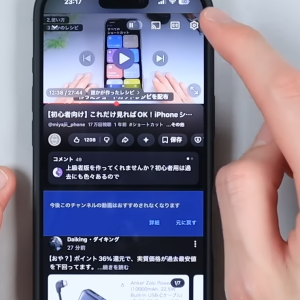
動画の再生画面をタップし、画面に表示される「CC」マークをタップすると、

字幕が表示されます。字幕を消したいときは、もう一度「CC」マークをタップすれば解除できます。
2.消音時に字幕を自動表示する
音を出さずにYouTubeを見ることが多い方におすすめなのが、消音時に字幕を自動表示する設定です。動画を見るたびに字幕をオンにするのが面倒な方には、ミュート時に字幕を自動表示する設定がおすすめです。
操作方法

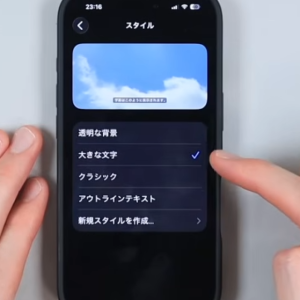
動画の再生画面をタップし、右上の設定(歯車マーク)をタップします。

「字幕」をタップします。

「ミュート中に表示する」のスイッチをオンにします。
これで、動画をミュートにしたときに字幕が自動で表示されるようになります。外出先など、音声を出しにくい場所でも動画の内容を把握しやすくなりますよ。
※初期状態で既にオンになっている場合があります。またショート動画ではこの機能を利用できません。
3.文字起こしから見たい場面を探す
動画の中で気になる説明をもう一度確認したいときは、文字起こし機能を使うと、該当する場面を探しやすくなります。
※文字起こしが表示されるかどうかは、動画によって異なります。
操作方法

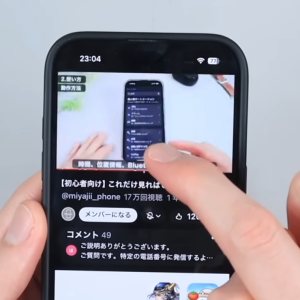
動画タイトルの下にある「その他」をタップします。

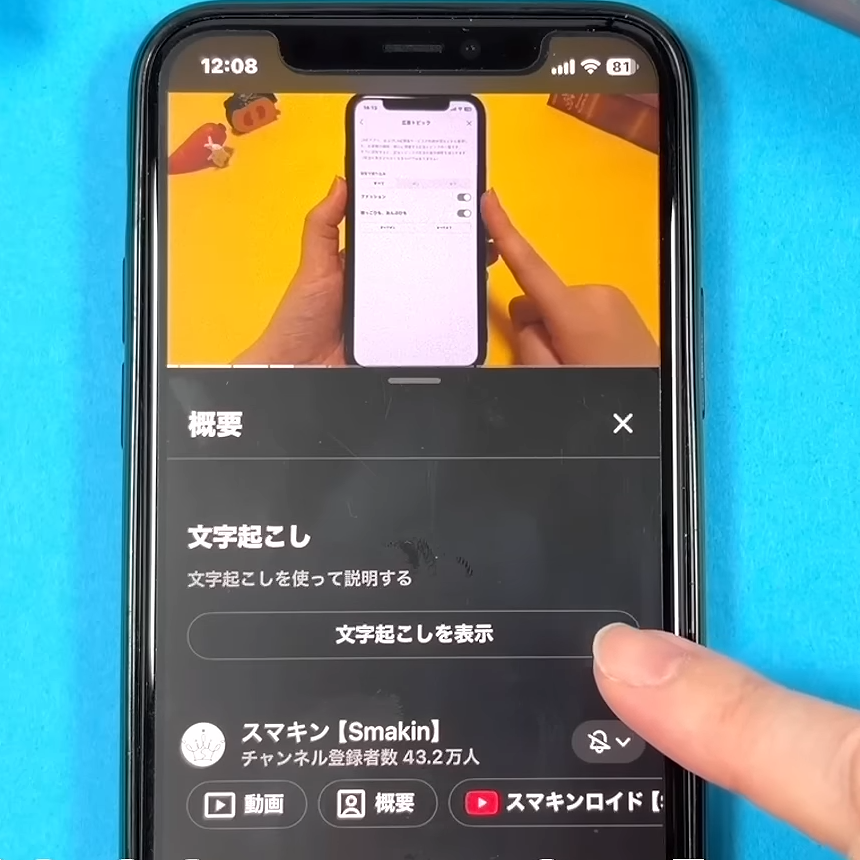
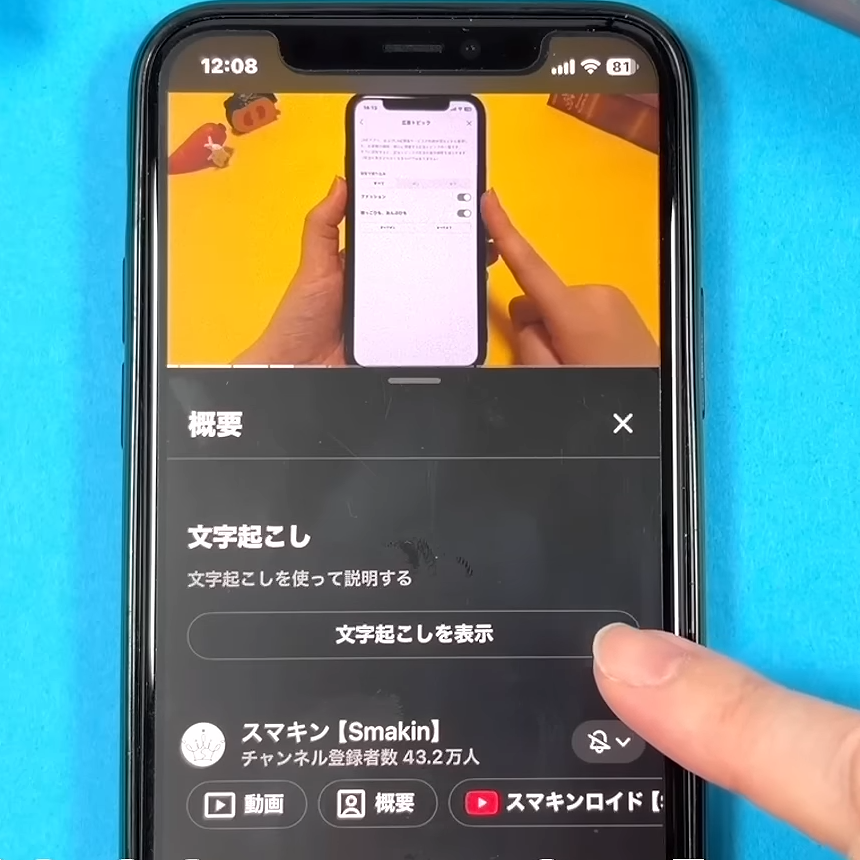
概要説明欄を開き、下にスクロールします。「文字起こしを表示」があれば、タップしてみましょう。

動画内で話している内容が文字で表示されます。

見たい部分を探して文字の部分をタップすると、該当の場面に移動できます。動画を最初から見直さなくても、必要な情報を確認しやすくなって効率的です。
小ワザを覚えておくと、見たい情報を探したり、音を出せない場所で動画を視聴したりするときに役立ちます。気になる機能があれば、ぜひiPhoneで試してみてくださいね!
※画面の表示や項目名はアプリのバージョンによって異なる場合があります。
▼詳しい操作方法は動画でも確認できます。
※こちらの記事は元動画の提供者さまより許可を得て作成しています。