
教えてくれたのは……みやじぃさん
iPhoneをもっと快適に使いこなすコツを広め、多くの人の生活をよりよくすることを目指している。YouTube(みやじぃ iPhone/ショートカット)で主にiPhoneのショートカットアプリを使った便利な機能や裏ワザ情報を発信中!
YouTubeアプリを快適に使いこなす便利ワザ
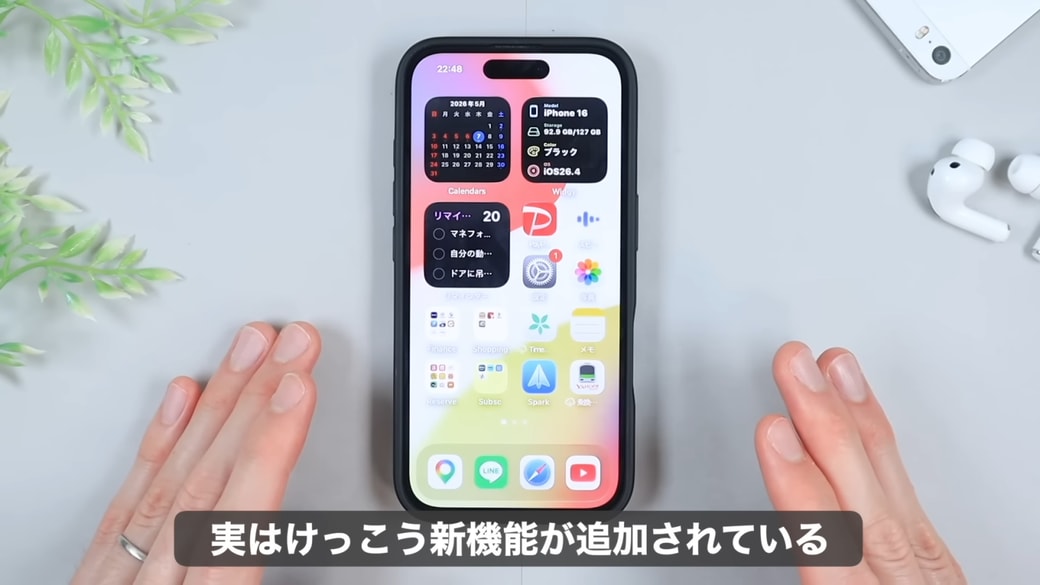
YouTubeを毎日のように使っている方も多いですよね。「気づけば1日1回は開いている」という方も少なくないはず。そんな身近なアプリですが、便利な機能が用意されているにも関わらず、意外と使いこなせていないこともあるのではないでしょうか。
今回は、YouTubeをもっと快適に使いこなすための便利ワザの中から、知っていると役立つ設定を2つピックアップしてご紹介します。
1.「再生速度」を自分好みに変更する
YouTubeの動画を見ていて、「時間がないからスピードアップして見たい」「もう少しゆっくり話してほしい」と感じることはありませんか?
そんなときに便利なのが、再生速度の変更です。
設定方法

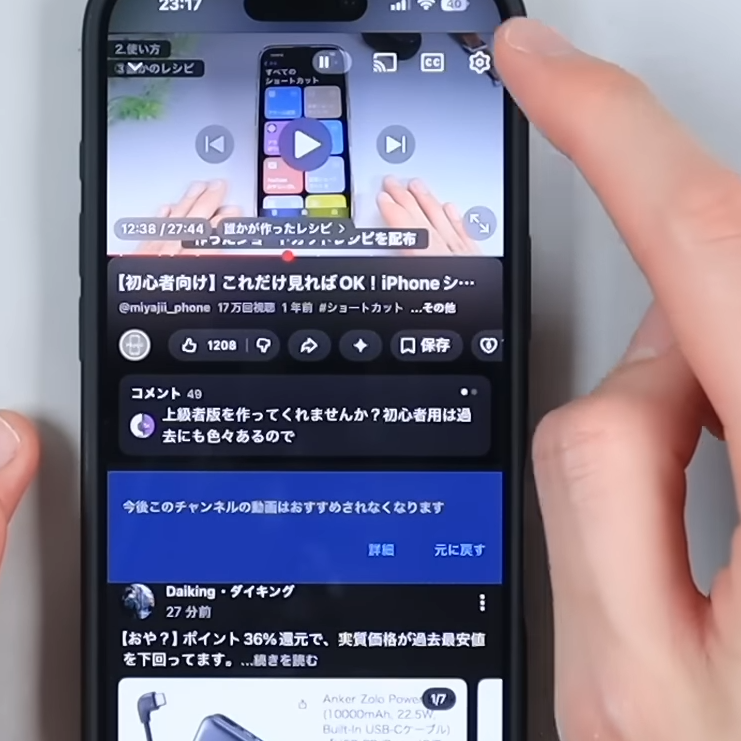
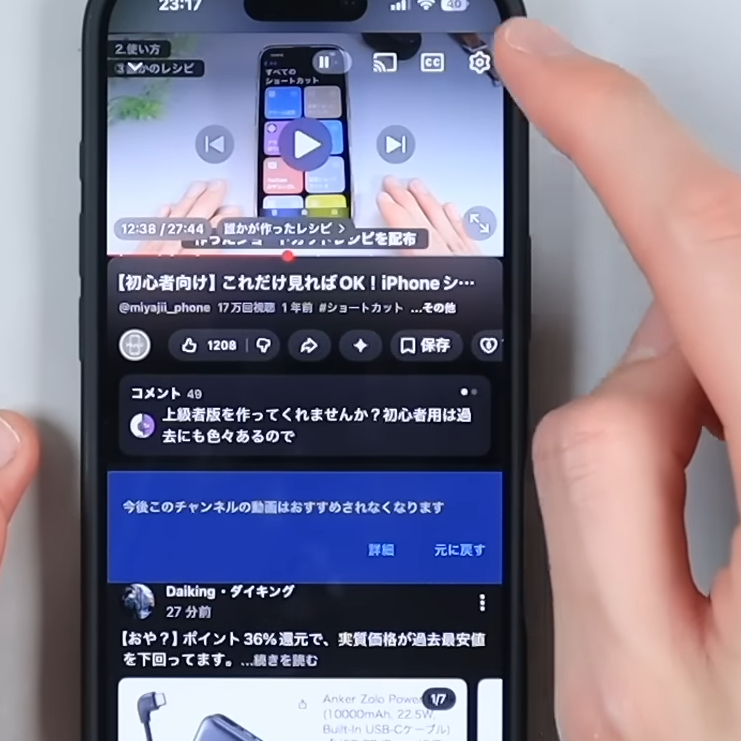
動画をタップし、設定(歯車マーク)をタップします。

設定メニューから「再生速度」をタップすると、


動画の再生速度を変更できます。バーを左右に動かすことで、標準の速度より速くしたり、反対にゆっくり再生したりと、自分にとって見やすく、聞き取りやすい速度に調整できます。
「話すのが速くて聞き取りにくい」という動画は遅く、「ゆっくりすぎる」と感じる動画は速くするなど、動画に合わせて聞きやすい速度に変更すると、より快適に視聴できます。
2.「画面のロック機能」で誤操作を防ぐ
YouTubeをラジオ感覚で音声中心に聞いているとき、ポケットやバッグの中でスマホが触れてしまい、意図せず動画が変わってしまったことはありませんか?
そんなときに便利なのが、画面のロック機能です。
設定方法

動画を全画面表示にした状態で、右上の設定(歯車マーク)をタップします。

「画面のロック」をタップします。

ロックを有効にすると、画面をタップしたりスワイプしたりしても、動画の再生が意図せず中断されるのを防げます。こうすることで、ポケットやバッグにスマホを入れているときの、誤操作による再生の中断も防ぎやすくなります。
※一部の通知や広告などにより、ロック中でも一時的に画面を操作できる場合があります。

ロックを解除したいときは、画面に表示される「タップしてロック解除」をタップすればOK。ちょっとした機能ですが、YouTubeを「見る」だけでなく「聞く」ことが多い方にも便利な機能です。
YouTubeには、動画をより快適に楽しむための便利な機能が用意されています。どちらも簡単に使えるので、ぜひ一度試してみてくださいね!
▼詳しい操作方法は動画でも確認できます。
※こちらの記事は元動画の提供者さまより許可を得て作成しています。