
教えてくれたのは……みやじぃさん
iPhoneをもっと快適に使いこなすコツを広め、多くの人の生活をよりよくすることを目指している。YouTube(みやじぃ iPhone/ショートカット)で主にiPhoneのショートカットアプリを使った便利な機能や裏ワザ情報を発信中!
YouTubeアプリを快適に使いこなす便利ワザ
YouTubeを毎日のように使っている方も多いですよね。「気づけば1日1回は開いている」という方も少なくないはず。そんな身近なアプリですが、便利な機能がどんどん追加されており、意外と使いこなせていないこともあるのではないでしょうか。
今回は、YouTubeをもっと快適に使いこなすための便利ワザの中から、知っていると役立つ「字幕表示」の設定をピックアップしてご紹介します。
YouTubeで字幕をもっと見やすくする設定
外出中や電車の中など、音を出せない環境で動画を見たいときに便利なのが「字幕」の設定です。字幕を表示すれば、周囲を気にせず動画の内容を把握しやすくなりますよ。
設定方法

動画再生画面の右上にある「CC」マークをタップすると、

字幕を表示できます。この画像では黒い枠内に白文字で字幕が表示されていますが、設定次第では白文字だけの表示であることも多く、背景が明るい動画だと文字が同化して見づらいと思う方も多いかもしれません。
実は、iPhoneの設定アプリで字幕のデザインを変えることも可能です。

ホーム画面で設定アプリをタップして開きます。

「アクセシビリティ」をタップします。

画面を下にスクロールし、「標準字幕とバリアフリー字幕」をタップします。

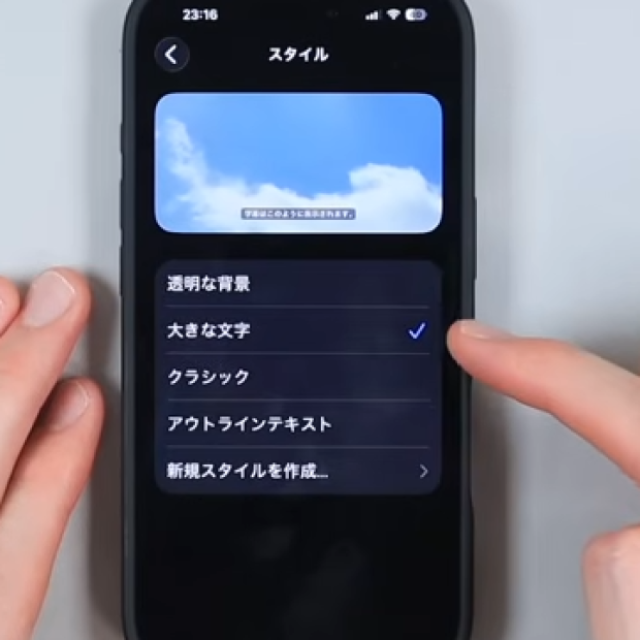
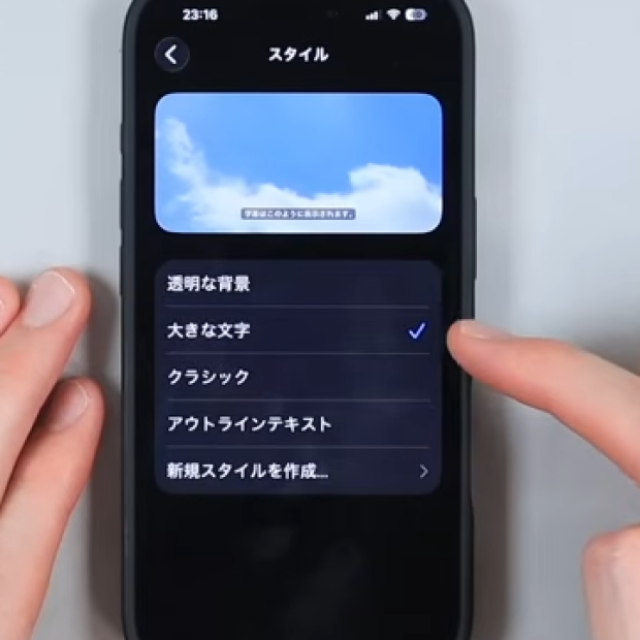
「スタイル」をタップすると、

「透明な背景」「大きな文字」「クラシック」など、複数のスタイルから字幕のデザインを選択できます。私のおすすめは「大きな文字」です。白文字で大きく表示され見やすいので、快適に動画視聴できます。なお、完全な黒背景に白文字で表示したい場合は「クラシック」スタイルも試してみてください。
YouTubeの字幕は、iPhoneの設定からデザインを変更することで、自分に合った見やすい表示にできます。音を出せない場所で動画を見る機会が多い方や、字幕が見づらいと感じていた方は、ぜひ一度設定を見直してみてくださいね!
※YouTubeアプリのバージョンや動画側の字幕仕様によっては、iPhone本体の字幕設定が反映されない場合があります。また、アプリ固有の字幕設定が優先されることもあります。
▼詳しい操作方法は動画でも確認できます。
※こちらの記事は元動画の提供者さまより許可を得て作成しています。