
教えてくれたのは……みずおじさん
システムエンジニアとして働いた経験を活かし、YouTube(みずおじさん)で主にiPhoneやiPad、MacなどのApple系端末やスマホの役立つ情報を発信中!
不要ならオフにすべき「iPhoneの設定」
iPhoneを長く快適に使うためには、不要な設定はオフにしておくことがポイントです。iOSが新しくなるたびに新規設定の追加や変更があるため、機種変更や新規購入のタイミングで、新しい設定を確認するとともに過去の設定も改めて見直すことが大切です。
数ある設定の中から、今回は「キーボードの振動とサウンドのオフ設定」をピックアップしてご紹介します。
対応機種について
画像では、iOS 26.1のバージョンにしたiPhone 17を使って解説しています。この機能はiOS 16以降で利用可能です。
「キーボードの振動とサウンド」をオフにする方法
デフォルトでオンになっている場合が多いのが、「キーボードの振動とサウンド」です。バッテリーの消費に影響することもあるため、気になる方は以下の手順でオフに設定してみてくださいね!
設定方法

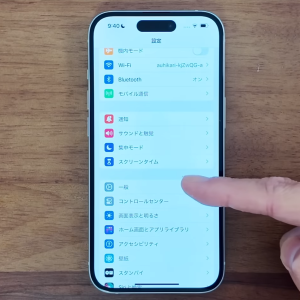
設定を開き、「サウンドと触覚」をタップします。

下にスクロールし、「キーボードのフィードバック」をタップします。

「サウンド」と「触覚」の項目が表示されます。「サウンド」は、キーボードで文字を入力したときに、カッカッカッと音が鳴る設定。「触覚」は、文字入力時にiPhone本体が軽く振動する設定です。

Appleの公式サイトでは、「キーボードの触覚をオンにする(振動させる)と、iPhoneのバッテリーの持続時間に影響する場合があります」と記載されています。

そのため、普段入力する文字数にもよりますが、「触覚」はオフに設定しておくのがおすすめです。

「サウンド」は、マナーモード(消音モード)中であれば音は鳴りませんが、不要な方は「サウンド」もオフにしておきましょう。ちょっとした設定の見直しで、より快適にiPhoneを使えるようになりますよ!
▼詳しい操作方法は動画でも確認できます。
※こちらの記事は元動画の提供者さまより許可を得て作成しております。