
教えてくれたのは……みやじぃさん
iPhoneをもっと快適に使いこなすコツを広め、多くの人の生活をよりよくすることを目指している。YouTube(みやじぃ iPhone/ショートカット)で主にiPhoneのショートカットアプリを使った便利な機能や裏ワザ情報を発信中!
知っておくと便利な「iPhoneの初期設定」
iPhoneには、最初に設定しておくともっと快適に使える便利な機能がたくさんあります。新しくiPhoneを購入したばかりの方はもちろん、すでに使っている方でも意外と知らない機能があるかもしれません。
今回は「ユーザー辞書の登録」をピックアップしてご紹介します。
よく使う言葉は「ユーザー辞書」に登録しておくと便利!
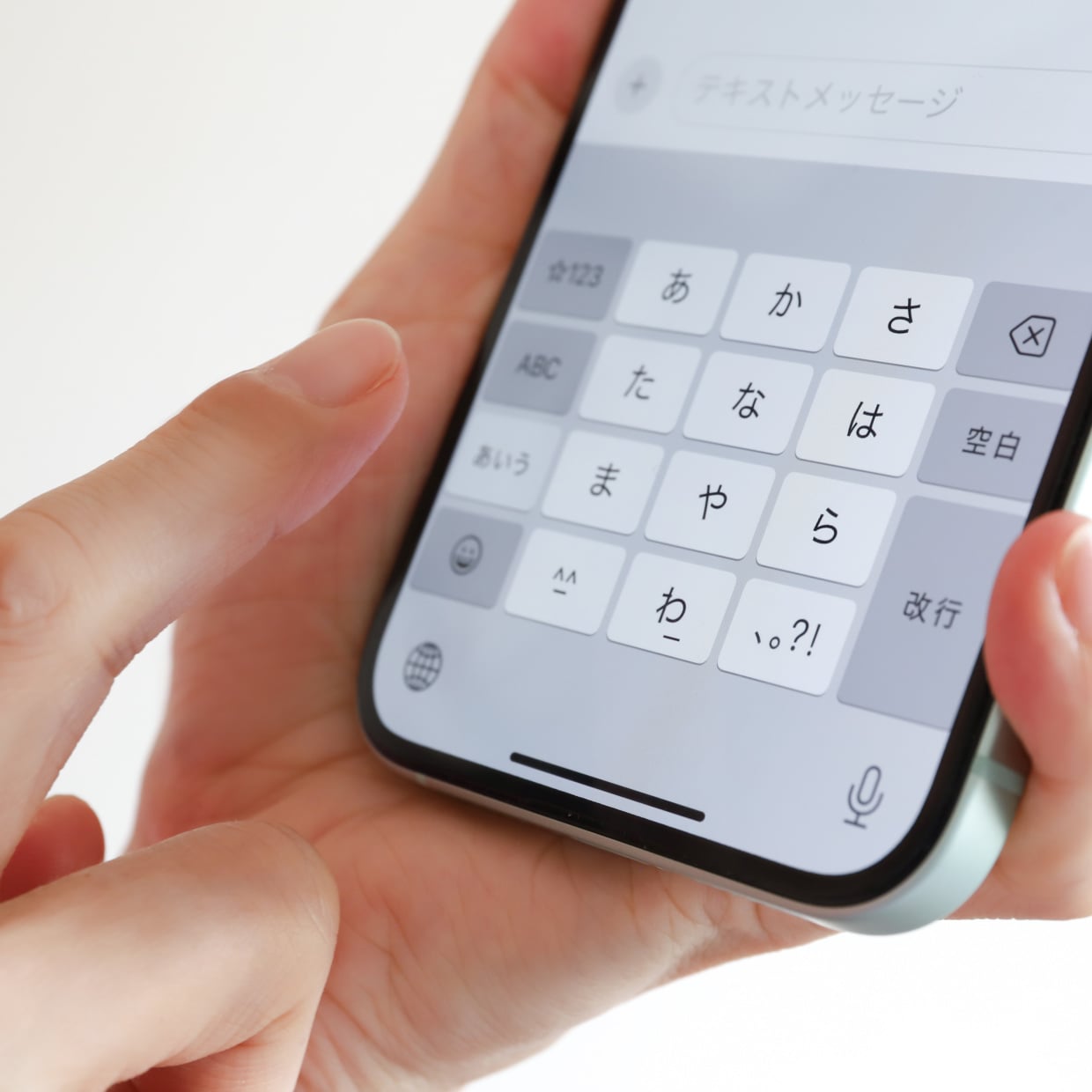
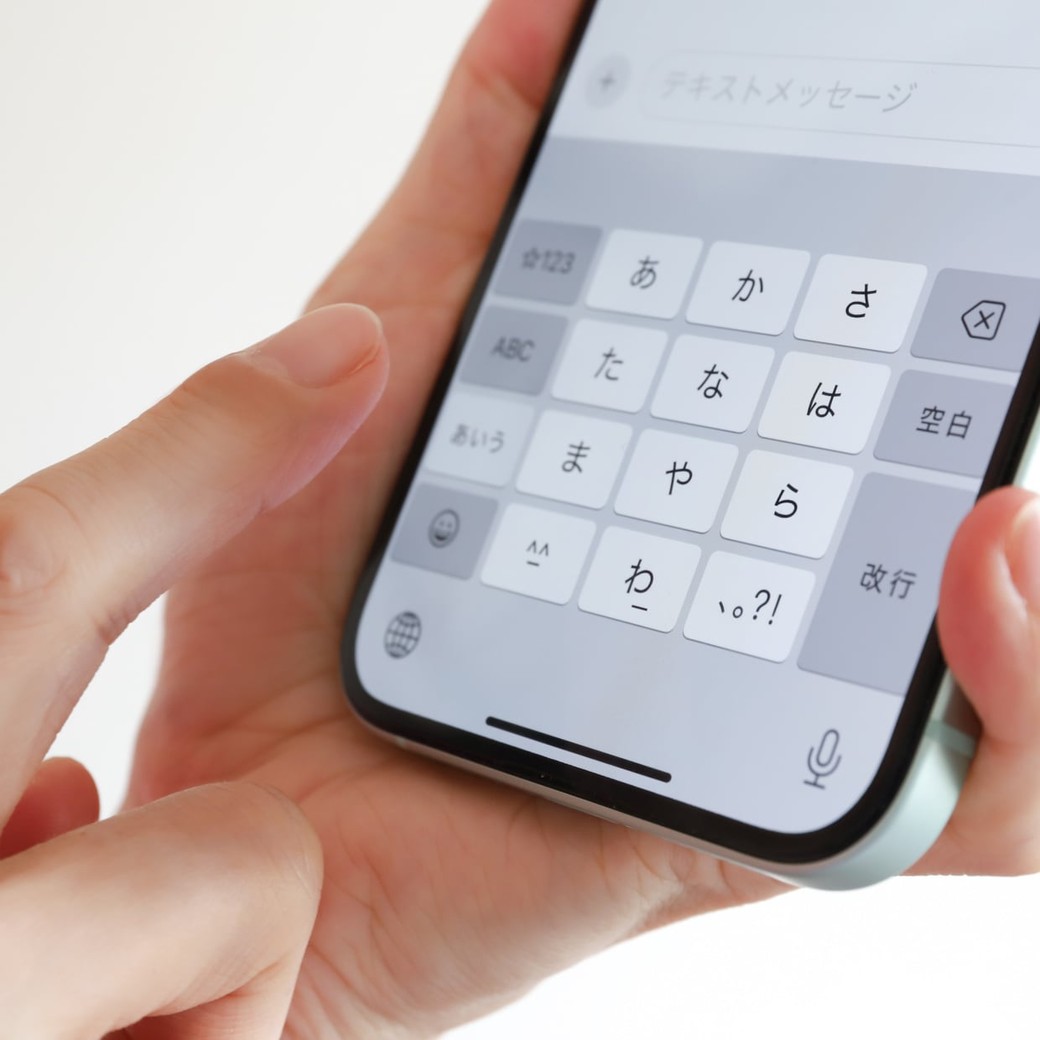
よく使うフレーズや単語をあらかじめ「ユーザー辞書」に登録すると、普段の入力がぐっとスムーズになり、文字入力のストレスが減ります。
たとえば、「おせ」と入力するだけで 、「お世話になっております。」 といった文章をワンタップで変換できるように! 設定から簡単に登録できますよ。
ユーザー辞書の登録方法
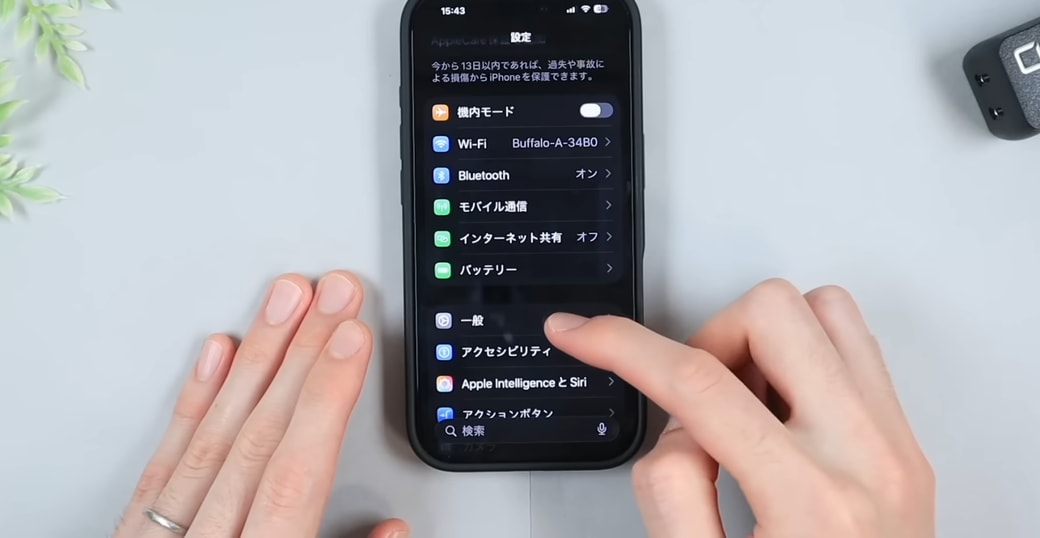
設定を開き、「一般」をタップします。
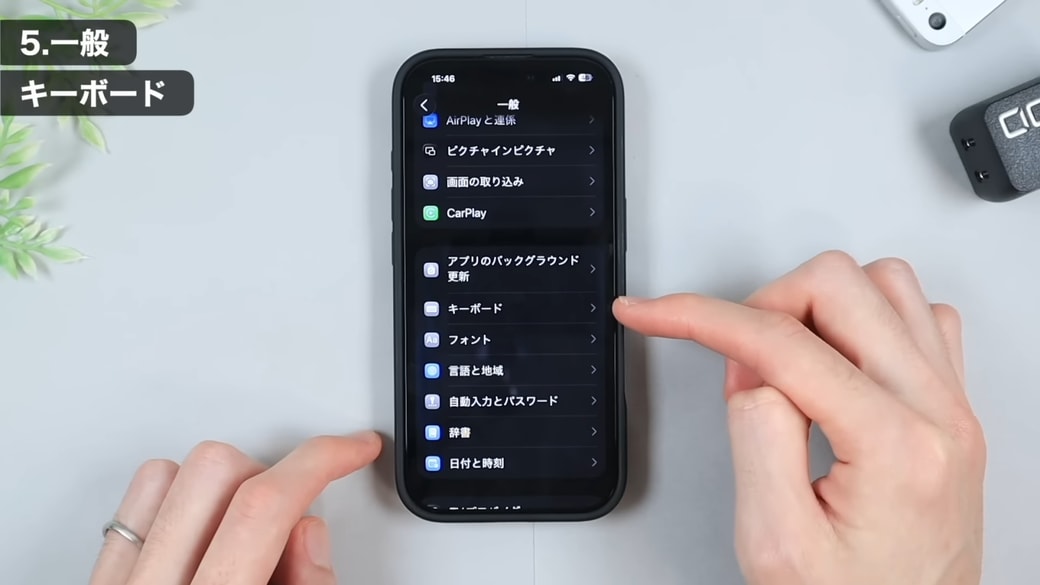
「キーボード」をタップします。

「ユーザー辞書」をタップします。

画面右上の「+」ボタンをタップします。

「単語」の欄には、変換後に表示させたいフレーズや単語を入力します。「よみ」の欄には、その言葉を呼び出すときに使う文字(キーボードで入力する文字)を入れましょう。
たとえば、「お世話になっております。」というフレーズを「おせ」と入力して呼び出したい場合は、「単語:お世話になっております。」「よみ:おせ」というように登録します。

入力したら、右上の「保存」ボタンをタップして登録完了です。

メモアプリなどで「おせ」と入力してみると、変換候補に「お世話になっております。」と表示され、タップするだけで入力完了。長い文章はもちろん、特殊な文字や固有名詞なども登録しておくと便利です。
「ユーザー辞書」の登録を増やし、自分の使いやすいようにカスタマイズすると、作業効率がアップすること間違いなし! ぜひ上手に活用してみてくださいね。
▼詳しい操作方法は動画でも確認できます。
※こちらの記事は元動画の提供者さまより許可を得て作成しております。