
教えてくれたのは……みずおじさん
システムエンジニアとして働いた経験を活かし、YouTube(みずおじさん)で主にiPhoneやiPad、MacなどのApple系端末やスマホの役立つ情報を発信中!
iOS 26.4で新機能が追加!
最近、iPhoneがiOS 26.4にアップデートされました。大きな変更はないものの、日常で便利に使える新機能がいくつか追加されています。今回は、その中から「アンビエントをウィジェットに追加する方法」をピックアップしてご紹介します。
まずはアップデートを済ませよう
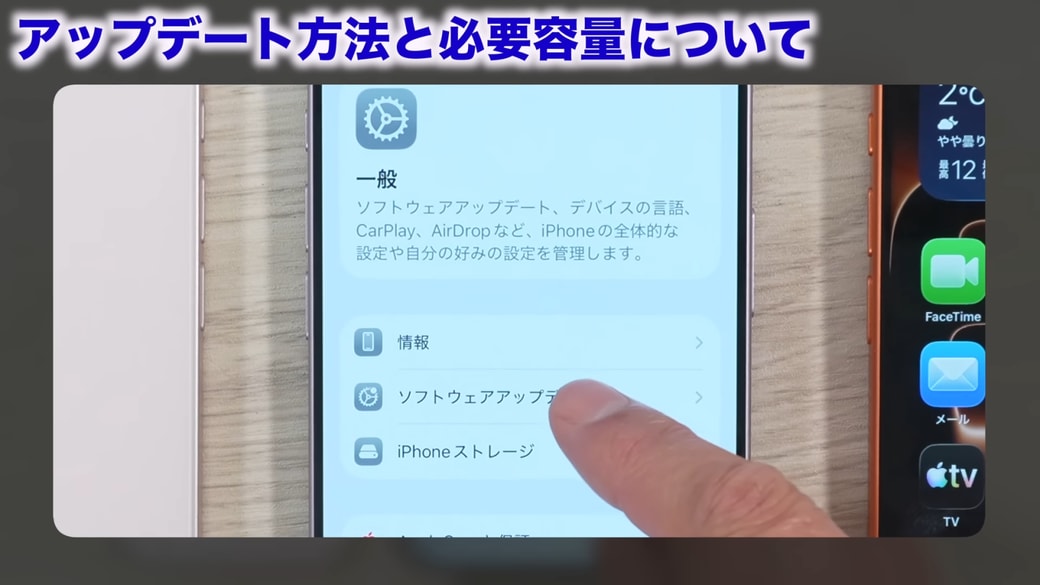
設定アプリを開く→「一般」をタップ→「ソフトウェアアップデート」をタップします。
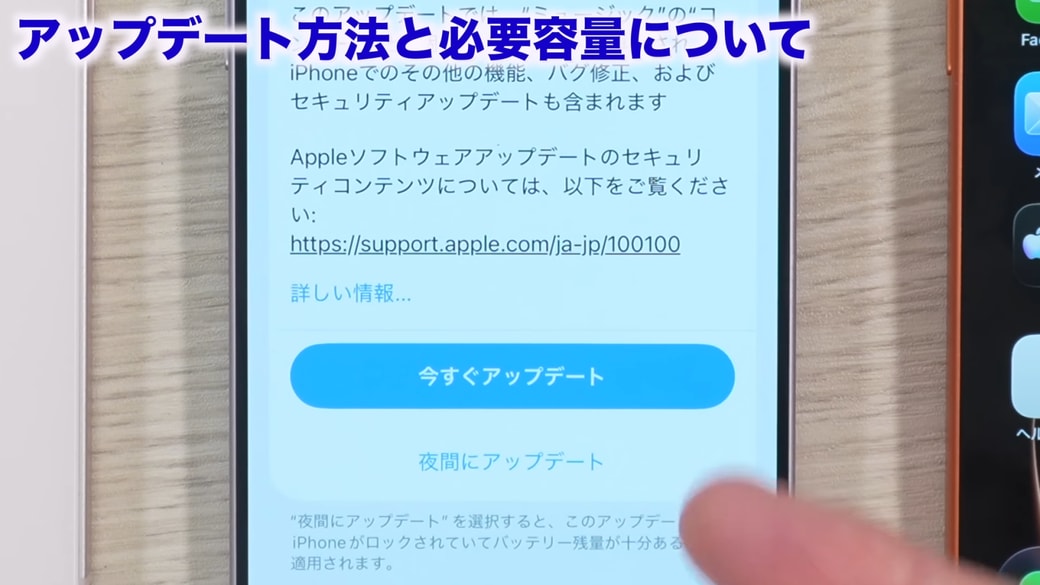
iOS 26.4へのアップデート画面が表示され、「今すぐアップデート」または「夜間にアップデート」を選択できます。iOS 26.4にしてから、ぜひ新機能を試してみてくださいね!
アップデートに必要な容量について
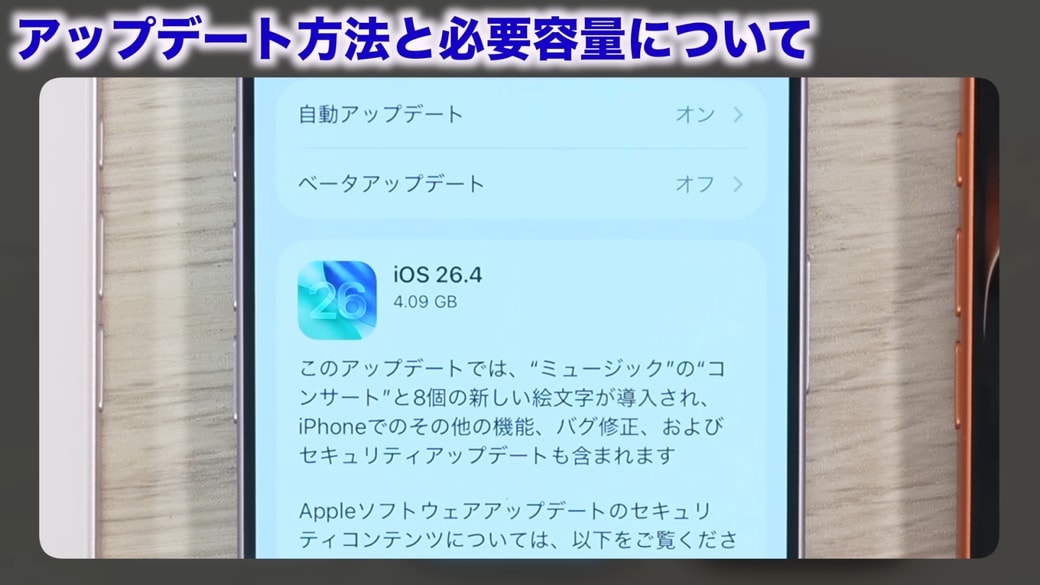
私が使っているiPhone 17では、アップデートに4.09GBの容量が必要でした。どのiOSからアップデートするか、またiPhoneの機種によって必要な容量は異なります。
「アンビエント」をウィジェットに追加する方法
iPhoneの「アンビエント」とは、気分に合わせたBGMをピックアップして流してくれる機能です。仕事に集中したいときや、心地よい眠りにつきたいときなどに、使っている方も多いのではないでしょうか?
これまではアンビエントを使うにはコントロールセンターを開いて操作する必要がありましたが、iOS 26.4からはホーム画面のウィジェットからワンタップで開けるようになり、アクセスがぐっとラクになりました!
操作方法

ホーム画面の空いているところをどこか長押しし、編集モード(アイコンがぷるぷる震えるモード)になったら、画面左上の「編集」ボタンをタップします。

表示されるメニューの中から「ウィジェットを追加」をタップします。

ウィジェットに追加できる機能に、「アンビエント」が表示されるので、タップします。


画面に表示できる大きさは2種類あります。好きなほうを選択して「ウィジェットを追加」をタップしましょう。

ウィジェットに「スリープ」「チル」「仕事効率化」「ウェルビーイング」の4つのミュージックが追加され、アクセスしやすくなりました。

タップすると、選んだモードの音楽が再生されます。今の自分に合った音楽をすぐに流したい方は、ぜひ設定してみてくださいね!
※アップデート直後に「アンビエント」ウィジェットが一覧に表示されない場合は、一度Apple Musicアプリを起動してから再度ホーム画面の編集をお試しください。また、ウィジェット内の曲目は、Apple Musicのサブスクリプション登録状況や視聴履歴によりパーソナライズされる場合があります。
▼詳しい操作方法は動画でも確認できます。
※こちらの記事は元動画の提供者さまより許可を得て作成しています。