

教えてくれたのは……みずおじさん
システムエンジニアとして働いた経験を活かし、YouTube(みずおじさん)で主にiPhoneやiPad、MacなどのApple系端末やスマホの役立つ情報を発信中!
iOS 26.4で新機能が追加!
最近、iPhoneがiOS 26.4にアップデートされました。大きな変更はないものの、日常の気になるポイントに対応した新機能がいくつか追加されています。今回は、その中から「メディア再生時の字幕表示設定」をピックアップしてご紹介します。
まずはアップデートを済ませよう
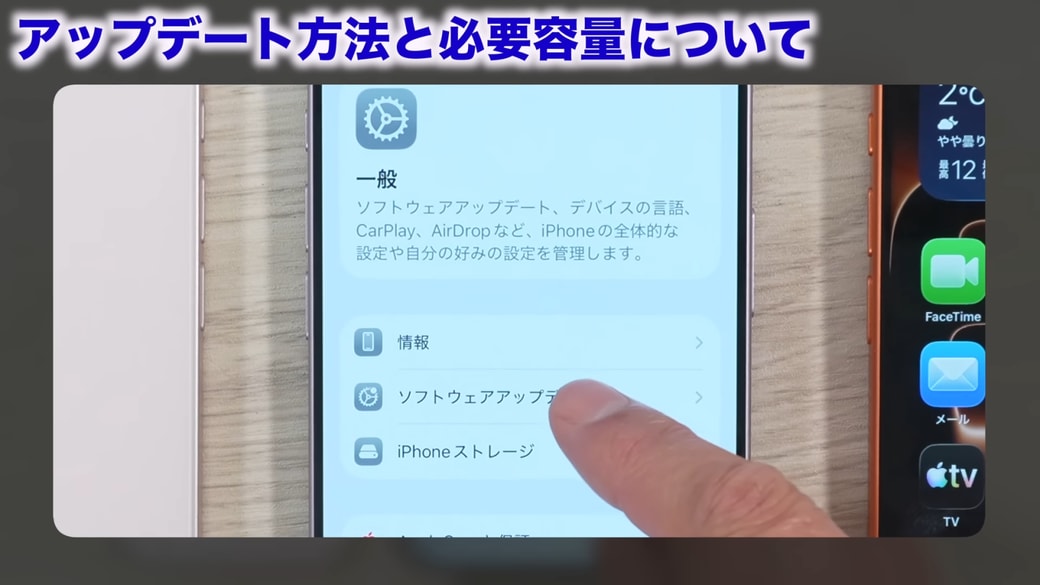
設定アプリを開く→「一般」をタップ→「ソフトウェアアップデート」をタップします。
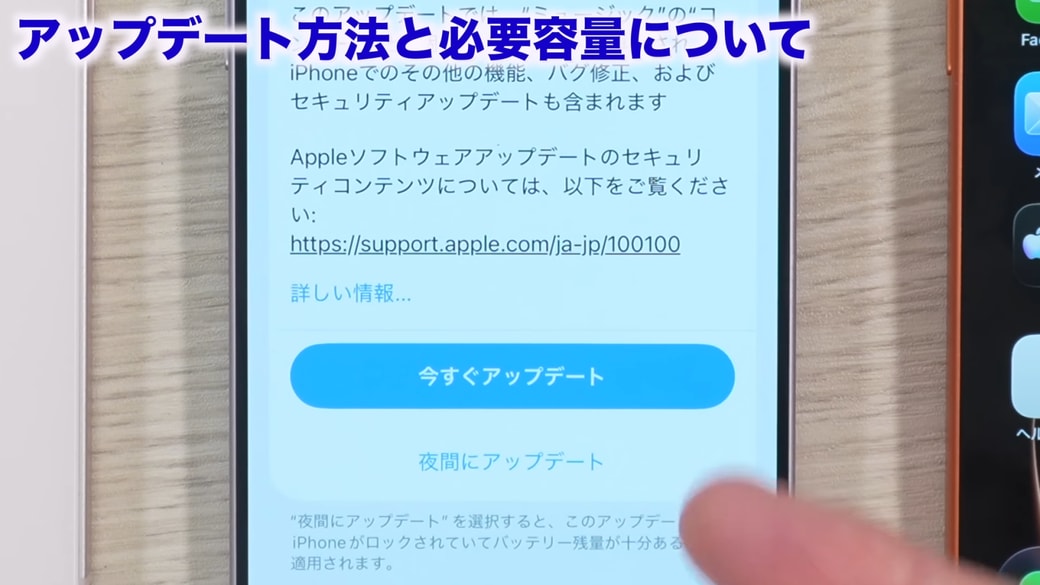
iOS 26.4へのアップデート画面が表示され、「今すぐアップデート」または「夜間にアップデート」を選択できます。iOS 26.4にしてから、ぜひ新機能を試してみてくださいね!
アップデートに必要な容量について
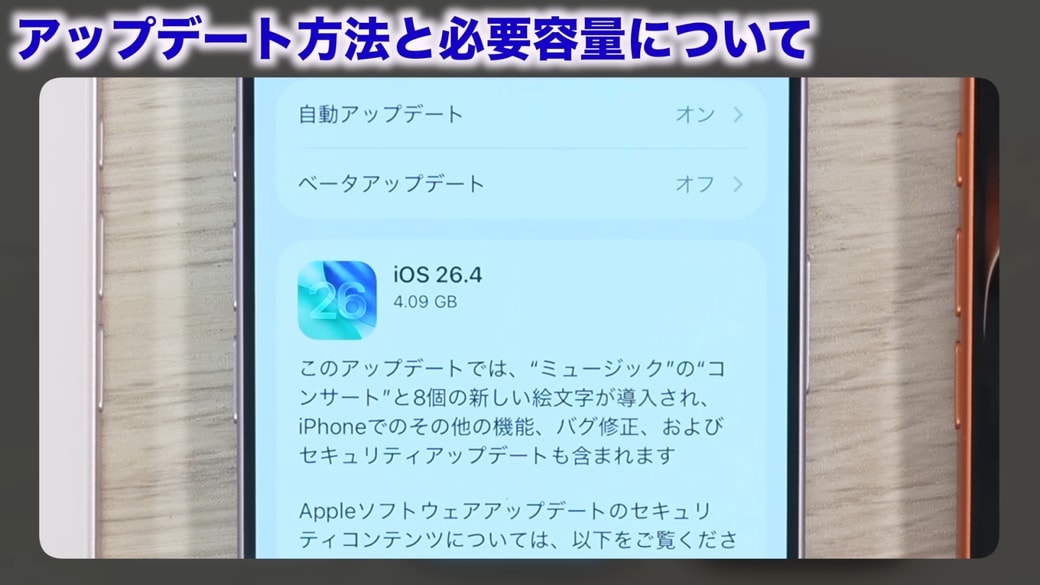
私が使っているiPhone 17では、アップデートに4.09GBの容量が必要でした。どのiOSからアップデートするか、またiPhoneの機種によって必要な容量は異なります。
メディア再生時の「字幕変更」が簡単になった!
以前から字幕スタイル変更は可能でしたが、今回のアップデートでより分かりやすく、操作しやすくなりました。動画を見る機会が多い方にとって知っておくと便利な設定なので、ぜひチェックしてみてくださいね!
※iOS 26.4で追加されたこの字幕スタイル変更は、 Appleが提供しているシステム共通の字幕表示機能に対応しているアプリで使える仕組みです。アプリ独自の字幕機能を使っている場合、字幕自体がアプリ側で提供されていない場合はiOSの字幕スタイル変更メニューが表示されないことがあります。
操作方法

今回は「Apple TV」アプリで試してみます。動画を再生すると、このように黒フチの中に字幕が表示されると思います。

画面を1回タップし、右下に表示される字幕アイコンをタップします。

「スタイル」をタップすると、字幕のスタイルを選択できるようになっています。


以前は「設定」アプリのアクセシビリティ内から変更する必要がありましたが、iOS 26.4では動画を見ながら再生画面上で字幕スタイルを切り替えられるようになりました。「アウトラインテキスト」「クラシック」「大きな文字」「透明な背景」など、好みに合わせてすぐに調整できますよ。
字幕の見え方をその場で変えられると、動画がもっと快適に楽しめます。 iOS 26.4にアップデートしたら、ぜひ一度この設定も試してみてくださいね!
▼詳しい操作方法は動画でも確認できます。
※こちらの記事は元動画の提供者さまより許可を得て作成しています。