
スマホ操作の「もたつき」は設定するだけで解消できる

「今すぐ消音にしたい」「すぐにカメラを使いたい」。そんなちょっとした要望は、iPhoneの“ある場所”をタップするだけで解決します。画面のロックをはずした後、目的のアイコンに触れずとも、そこをダブルタップ、あるいはトリプルタップするだけで、自分好みの機能を呼び出せるのです。自分専用にカスタマイズされた「便利なスイッチ」を作れば、毎日のスマホライフがちょっぴり特別なものに変わります。
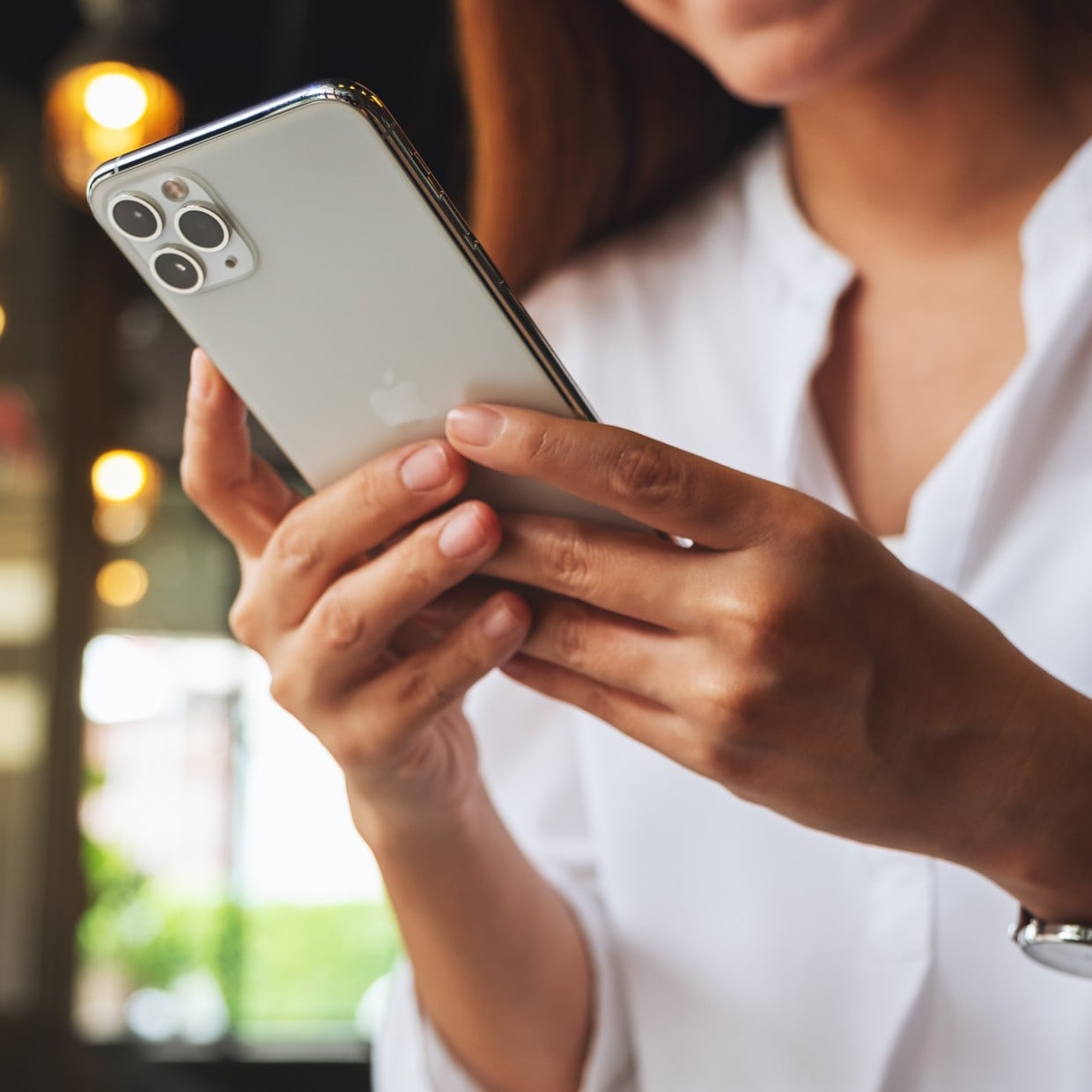
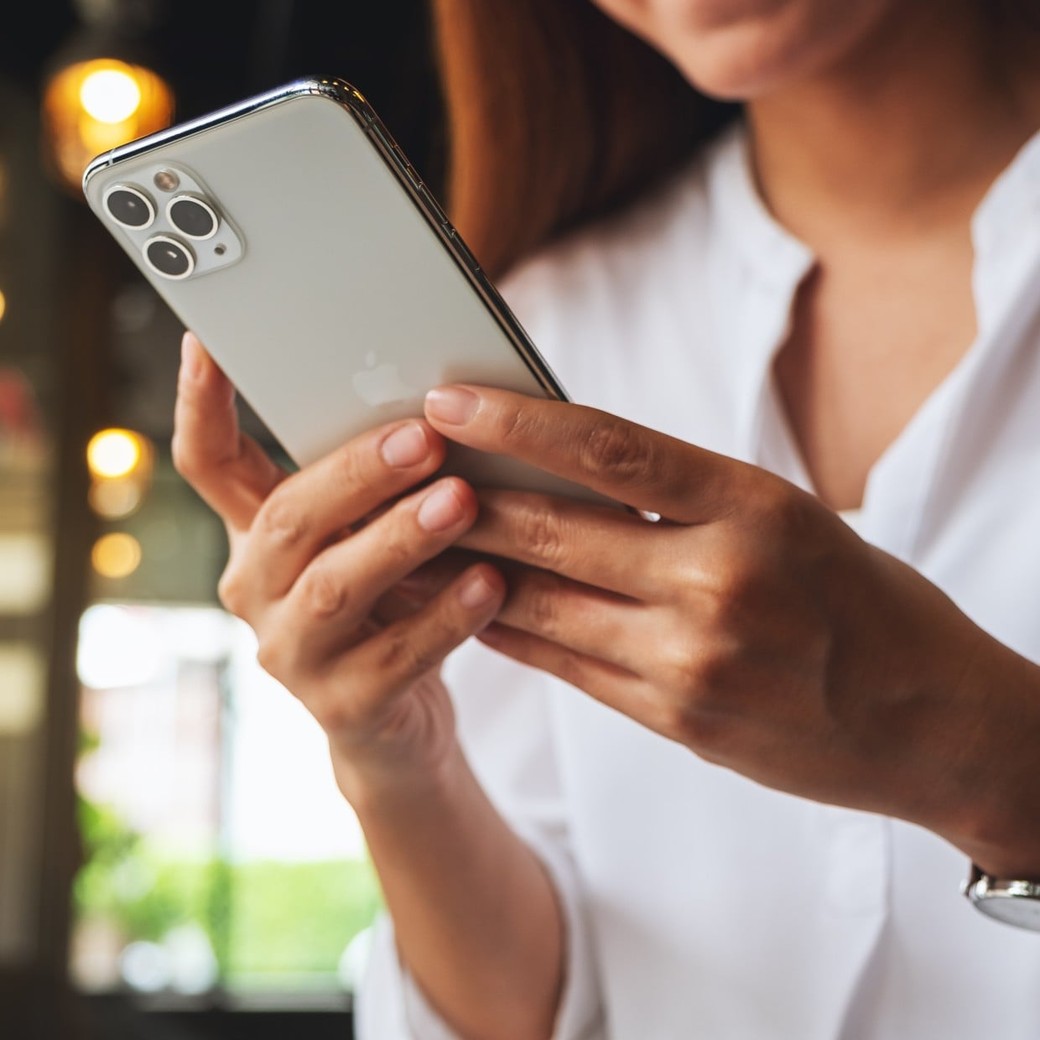
iPhone背面のリンゴマーク付近をタップしてみて

iPhone(iPhone 8・iOS 14以降)では、「背面タップ」設定をオンにすると、背面のリンゴマーク付近をトントンと叩くだけで、画面に触れずとも特定の機能が起動するようになります。使用していたアプリを呼び出したり、片手でスクリーンショットを撮ったり……。これまで数ステップかかっていた動作が、ほんのわずかな時間で完結します。
iPhoneの背面に物理的な「タップ専用センサー」が内蔵されているわけではありません。実際には、端末内の加速度センサーが背中への衝撃(振動)を検知して動作する仕組みですので、厚いケースを装着している場合に反応が悪くなる可能性があります。
1.設定方法:設定から背面タップまで

まず、ホーム画面から歯車アイコンの「設定」を選択します。少し下にスクロールしていくと、「人の形」をしたアイコンの「アクセシビリティ」があります。その中の「身体機能と動作サポート」の項目内にある、手のアイコンの「タッチ」へ進みます。一番下までスクロールすると、「背面タップ」という項目があるので、ここをタップします。
2.ダブルタップかトリプルタップか選択

起動する際の合図として、「ダブルタップ」か「トリプルタップ」を選択します。カメラやコントロールセンターの起動、アプリスイッチャー(現在開いているアプリの切り替えや終了を行う機能)など、背面タップで起動したいものを選んだら完了です。ダブルタップ、トリプルタップのそれぞれに対し、ひとつずつ起動したい機能を割り振れます。
「リンゴマーク」を叩くだけでできる裏ワザが便利すぎ
一度設定してしまえば、指一本でスマホ操作ができる「背面タップ」。これまで両手が必要だった動作が、背面を“トントン”と叩くだけで完結します。自分好みにカスタマイズした「背面タップ機能」を使いこなして、毎日の暮らしをもっとスマートで快適なものに変えてみませんか。