
教えてくれたのは……スマキンさん
インターネットやスマホ初心者でも楽しくスマホを使えるように、YouTube(スマキン【Smakin】)で、iPhone、Androidのカメラ機能や便利で意外な人気アプリの“役立つ情報”を発信中!スマキン=スマートキングの略。
iPhoneの通知設定、見直していますか?

iPhoneを購入した後、そのまま見直していない設定はありませんか? 実は、iPhoneには、意外と見落としがちな通知設定があり、不要な通知やお知らせを受け取る設定になっていることもあります。不要な通知はオフにするなど、必要に応じて設定を見直してみましょう。
今回は、「通知に関する2つの設定」についてご紹介します。
1.Appleからのお知らせ設定を見直す
Appleからのお知らせや案内メールが不要な場合は、「コミュニケーションの環境設定」を見直してみましょう。意外と知られていない設定なので、一度確認してみてくださいね!
設定方法

設定アプリをタップします。

一番上に表示される自分の名前の部分をタップします。

「個人情報」をタップします。

「コミュニケーション環境設定」をタップすると、

Appleからのお知らせを受け取る設定画面が表示されます。ここで各項目をオフにしておくと、Appleからの案内メールやお知らせの受信設定を変更できますよ。
2.不要な「通知」はオフにする
不要な通知をオフにすることで画面が光る回数が減り、バッテリー消費の軽減にもつながる可能性があります。通知が必要ないのにオンになっているアプリは意外と多いため、一つひとつ見直してみましょう!
設定方法

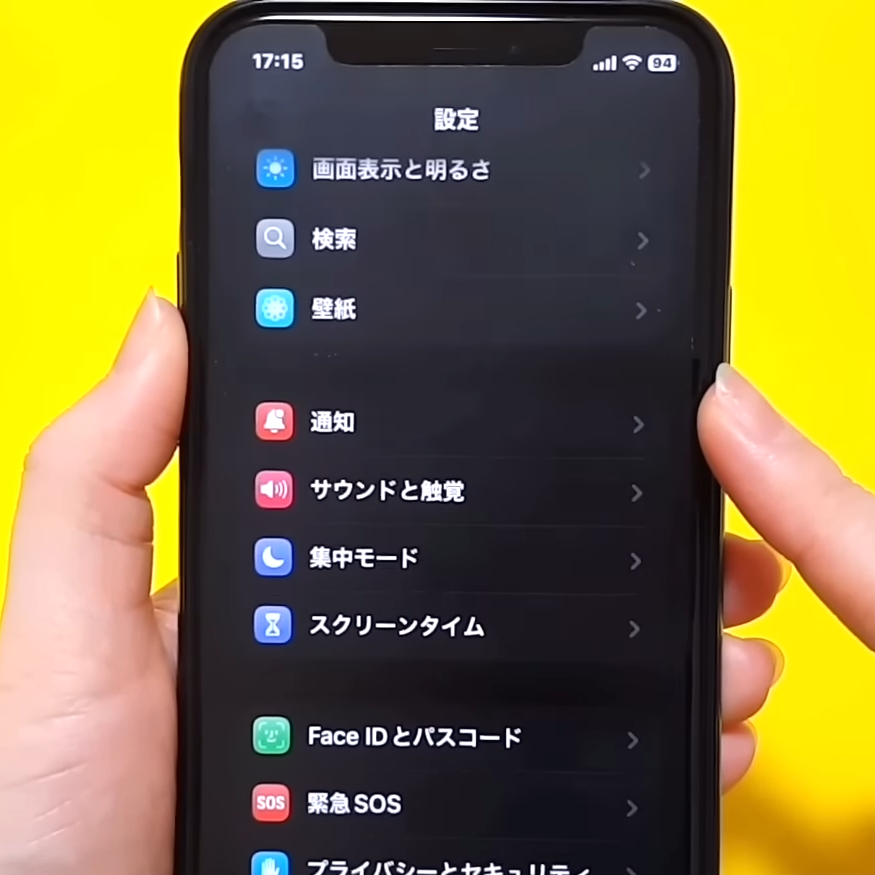
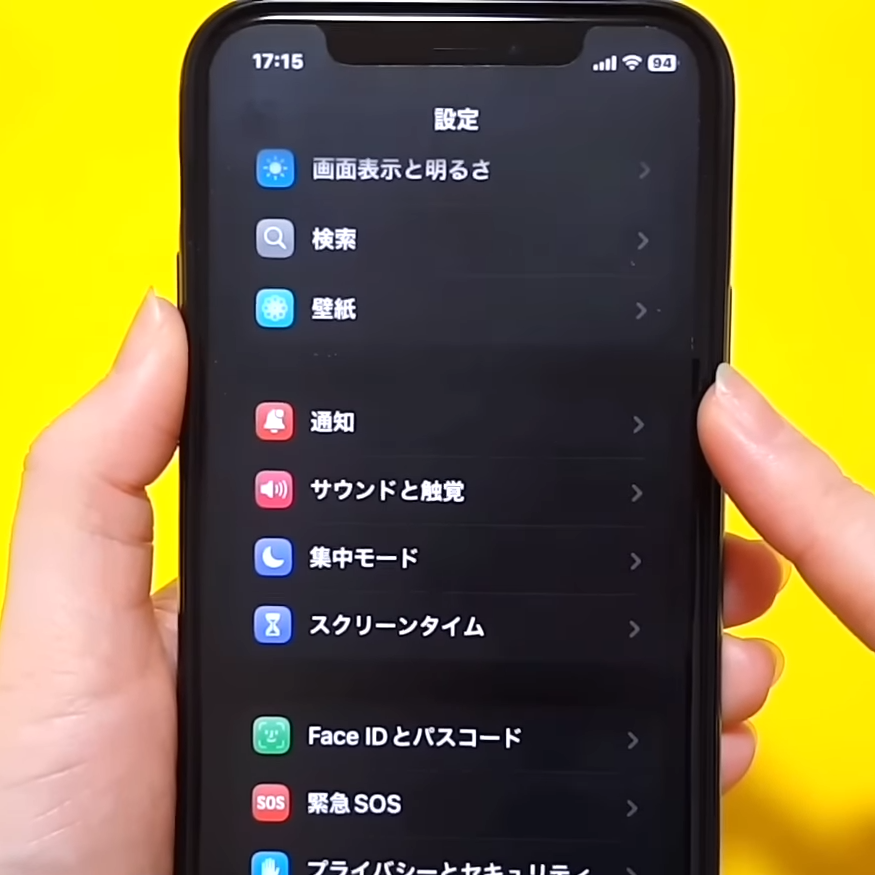
設定アプリをタップします。

画面を下にスクロールし、「通知」をタップします。

下にスクロールすると、アプリごとの通知スタイル一覧が表示されます。

通知が不要なアプリがあればタップして、「通知を許可」をオフにしましょう。
Appleからのお知らせ設定やアプリの通知設定を見直すことで、iPhoneをより快適に使いやすくなります。特に不要な通知を減らすことは、バッテリー消費の軽減にもつながる可能性があります。どちらも今すぐにできる設定なので、ぜひチェックしてみてくださいね!
▼詳しい操作方法は動画でも確認できます。
※こちらの記事は元動画の提供者さまより許可を得て作成しています。