
教えてくれたのは……スマキンさん
インターネットやスマホ初心者でも楽しくスマホを使えるように、YouTube(スマキン【Smakin】)で、iPhone、Androidのカメラ機能や便利で意外な人気アプリの“役立つ情報”を発信中!スマキン=スマートキングの略。
一度確認しておきたいiPhoneの機能
iPhoneには、“意外と知られていない機能”がたくさんあります。とくに位置情報まわりの設定は、知らないうちにオンになっていたり、どんな情報が記録されているのか把握していなかったりすることも。
今回は、「利用頻度の高い場所と経路」の機能をピックアップしてご紹介します!
iPhoneが自動で記録している「利用頻度の高い場所と経路」って?
iPhoneは、自宅や職場、よく行くお店などのよく訪れる場所や利用する経路を学習し、関連情報を保存する「利用頻度の高い場所と経路」という機能があります。これは、マップ、カレンダー、写真などで位置情報に関連した機能を提供するためのものです。知らなかった方は、一度確認しておくことをおすすめします。
設定方法

設定アプリをタップします。

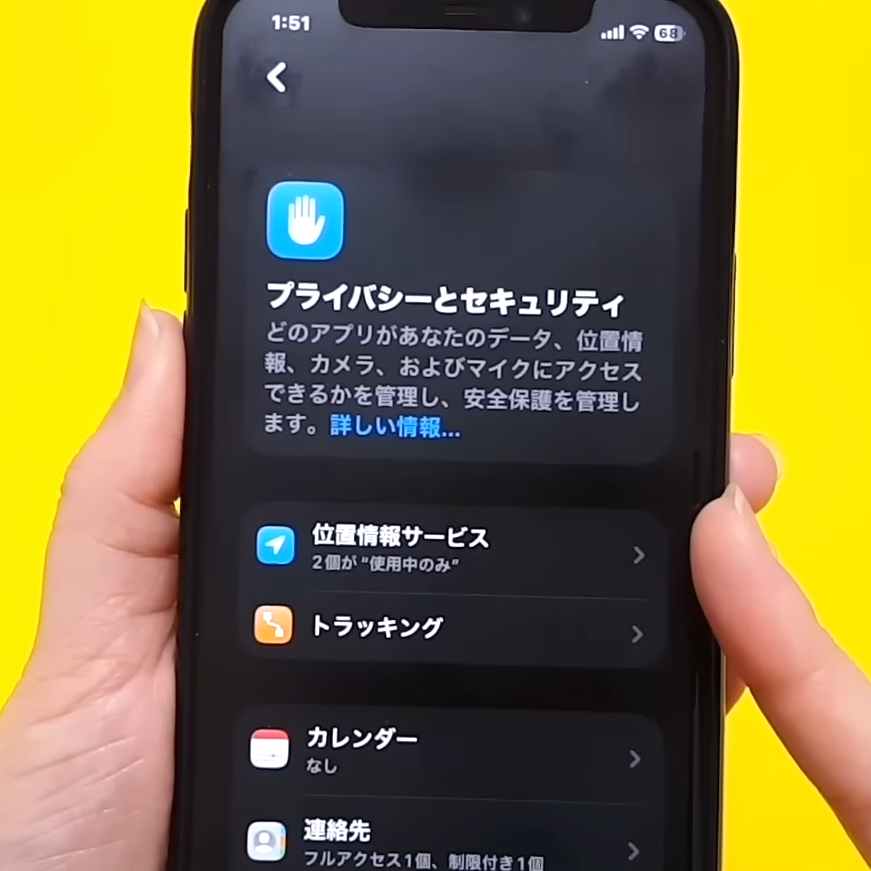
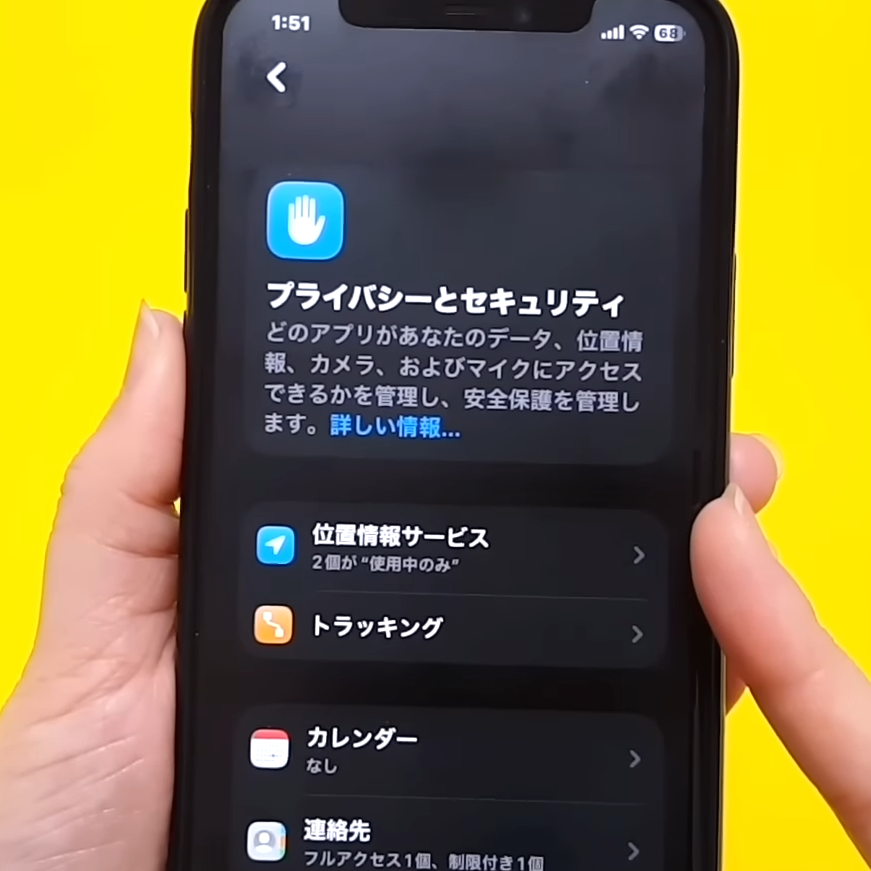
下にスクロールし、「プライバシーとセキュリティ」をタップします。

「位置情報サービス」をタップします。

下までスクロールし、「システムサービス」をタップします。

また画面を下にスクロールすると、「利用頻度の高い場所と経路」という項目があります。オンになっている方はタップしてみましょう。

オンになっていた場合、最近の記録が表示されます。記録を消したいときには、下に表示されている「履歴を消去」をタップすることで、これまでの履歴を消去することができます。

この機能をオフにしたい場合は、一番上に表示されている「利用頻度の高い場所と経路」のスイッチ自体をオフにすると無効にできます。

ただし、「利用頻度の高い場所と経路」を無効にすると、マップなど位置情報を活用する一部機能に影響する場合があります。オフにする前にメッセージが表示されるので確認のうえ行ってください。自分の位置情報を活用している方は、オンのまま使うほうが便利な場合もあります。
併せて「アプリごと」の位置情報もチェック!

設定→「プライバシーとセキュリティ」→「位置情報サービス」をタップすると、アプリごとの位置情報の設定状況が表示されます。

自分がどのアプリに位置情報の利用を許可しているか確認できるので、「このアプリに位置情報は必要ない、許可したくない」というものがあれば、タップして「しない」または「次回または共有時に確認」に設定しておきましょう。
「位置情報サービス」内の設定を確認すると、プライバシー面で気になるポイントを見直すことができます。自分に必要な機能を選び、iPhoneをより安全に快適に使ってくださいね!
※保存内容や表示形式は、iOSバージョンによって異なる場合があります。
▼詳しい操作方法は動画でも確認できます。
※こちらの記事は元動画の提供者さまより許可を得て作成しています。