
教えてくれたのは……みやじぃさん
iPhoneをもっと快適に使いこなすコツを広め、多くの人の生活をよりよくすることを目指している。YouTube(みやじぃ iPhone/ショートカット)で主にiPhoneのショートカットアプリを使った便利な機能や裏ワザ情報を発信中!
意外と知られていないiPhoneの便利ワザ
Web検索やメモ、LINEでのメッセージ送信など、日常のさまざまな場面で文字入力をする機会は多いものです。そんなときに役立つのが、iPhoneの文字入力の便利ワザです。
今回は、「スクショの画面から文字をコピーする方法」をピックアップしてご紹介します。一度覚えておけば、わざわざ手入力しなくて済むので、操作がぐんと快適になりますよ!
まずは「テキスト認識表示」の設定を確認しよう
この機能を使うには、あらかじめ「テキスト認識表示」がオンになっているか確認しておきましょう。

「設定」アプリを開きます。

「一般」をタップします。

「言語と地域」をタップします。

画面を下にスクロールし、「テキスト認識表示」をオンにしておきましょう。これで、対応する画像に写った文字を認識し、選択・コピーできるようになります。
※対応するiPhone・OSが必要です。「テキスト認識表示」は、iOS 15以降を搭載したiPhone XS、iPhone XR以降で使える機能です。
「コピーできない!」ときはスクショを活用

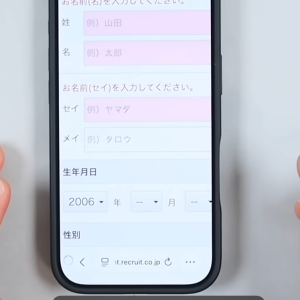
Webサイトやアプリを見ていて、「この文字をコピーしたい」と思ったものの、長押ししても文字を選択できないことはありませんか?
そんなときに便利なのが、スクリーンショットから文字をコピーする方法です。
操作方法

コピーしたい文字が表示されている画面をスクリーンショットします。

撮影したスクリーンショットをタップします。

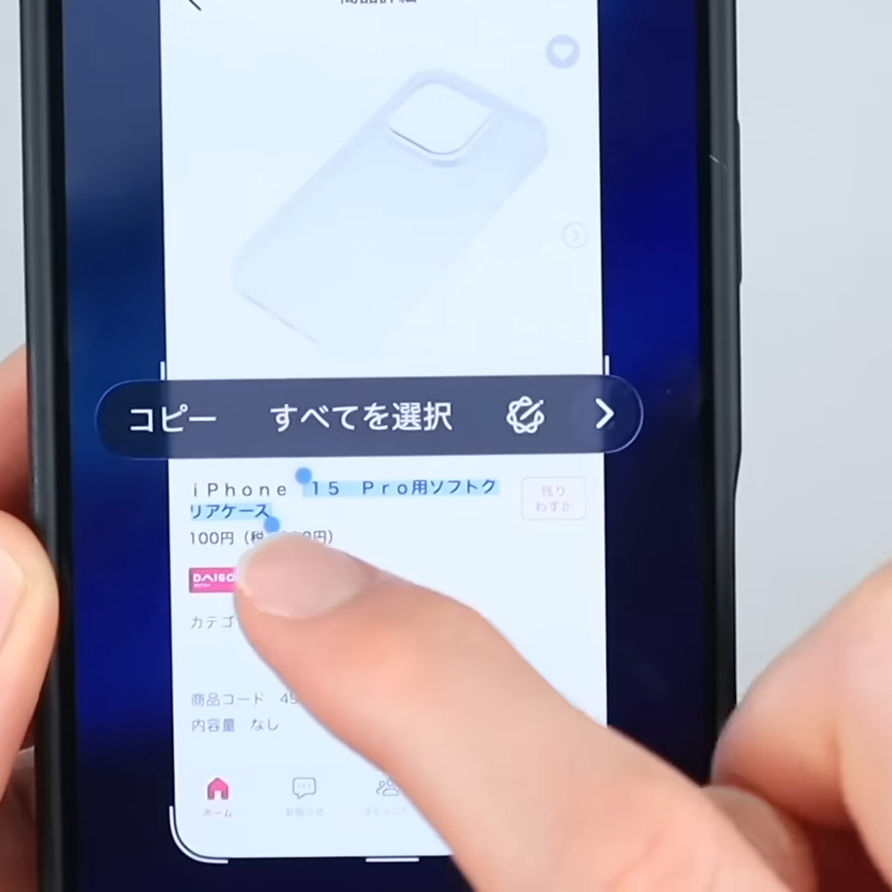
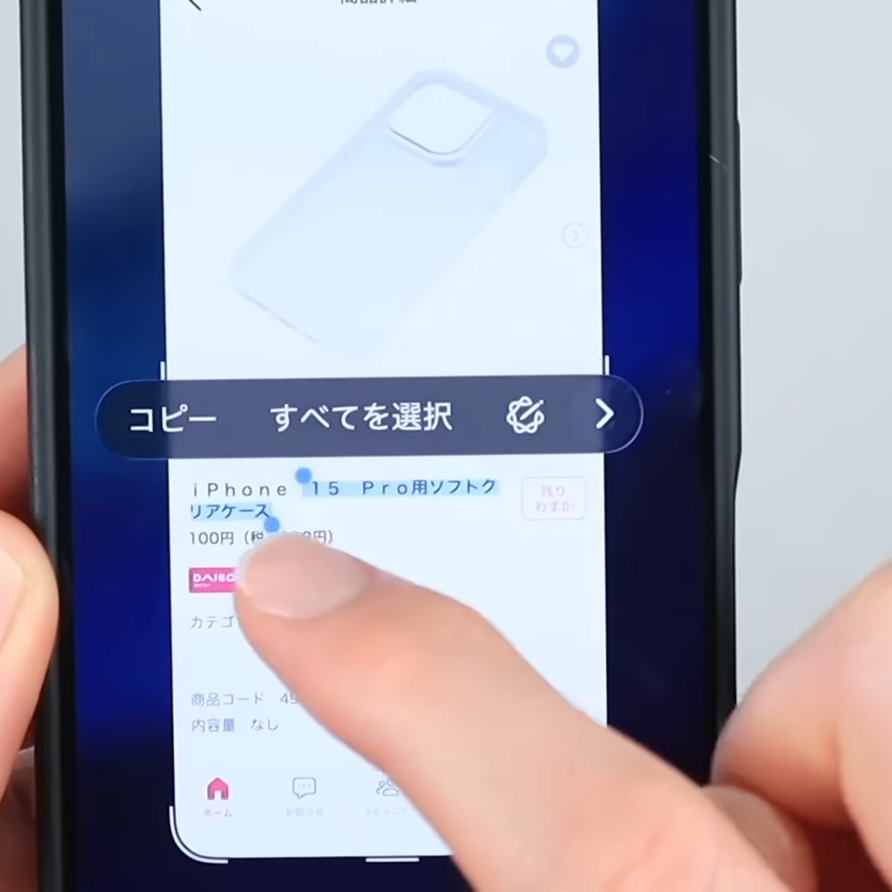
コピーしたい文字の部分を長押しすると、対応するiPhoneでは文字が認識されて選択できるようになります。

コピーしたい範囲を選択したら、「コピー」をタップします。

あとは、メモアプリなど、文字を入力したい場所にペーストすればOKです。
Webサイトやアプリ上で直接コピーできない文字も、スクリーンショットにすればコピーできる場合があります。「文字をコピーしたいのに、うまく選択できない……」というときは、スクショを撮ってからコピーする方法を覚えておくと便利です。ぜひ試してみてくださいね!
※文字のフォントや解像度、背景などによっては、正しく認識されない場合があります。
▼詳しい操作方法は動画でも確認できます。
※こちらの記事は元動画の提供者さまより許可を得て作成しています。