
教えてくれたのは……みずおじさん
システムエンジニアとして働いた経験を活かし、YouTube(みずおじさん)で主にiPhoneやiPad、MacなどのApple系端末やスマホの役立つ情報を発信中!
iOS 27で追加された便利な新機能

iPhoneの最新OS「iOS 27」が、ついにリリースされました。目玉となる新機能はもちろん、知らないと気づきにくい細かな変更点も気になりますよね。
そこで今回は、iOS 27の新機能や変更点の中から「ロック画面表示に関する“2つの新機能”」をピックアップしてご紹介します。
iOS 27の対応機種
iOS 27は、基本的にiOS 26に対応していたiPhoneが対象です。iPhone 11以降、iPhone SE(第2世代)以降に対応しています。
アップデートするには、「設定」→「一般」→「ソフトウェアアップデート」の順にタップします。

ここで注意したいのが、アップデート画面です。iOS 26の最新バージョンが表示されており、下までスクロールしないと「iOS 27にアップグレード」の項目が表示されない機種もあります。

その場合は、下にスクロールして項目を表示させてから「iOS 27にアップグレード」をタップしてアップデートしましょう。
1.ロック画面の時計の位置を変更できるように!

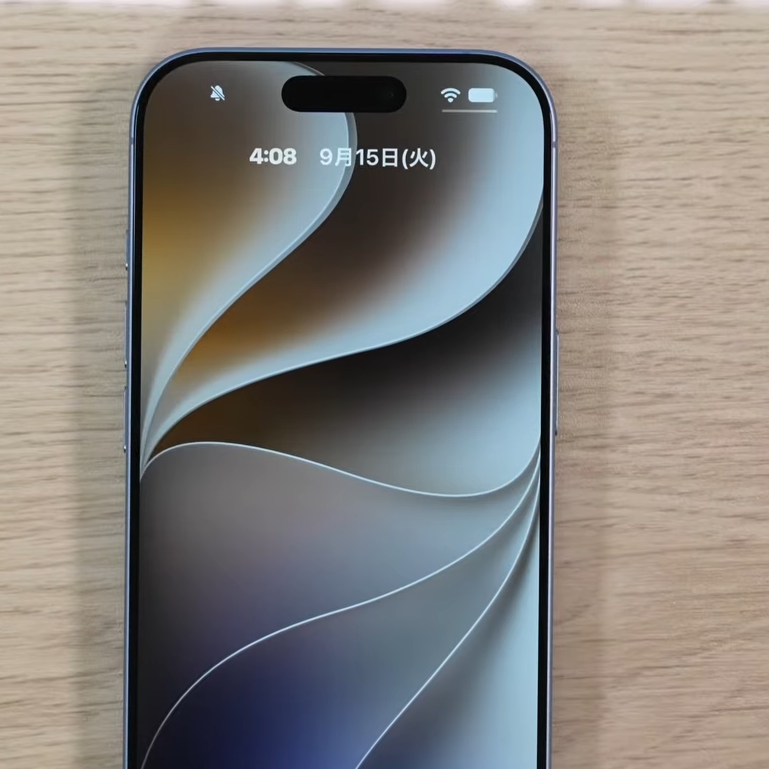
以前は、時計がロック画面に大きく表示されていましたが、iOS 27では時計を画面上部に小さく配置するモードが追加され、これまで以上に壁紙を活かしたロック画面にカスタマイズできるようになりました。
設定方法

ロック画面を長押しして編集モードに入ります。

「カスタマイズ」をタップします。

時計をタップすると、フォントやカラーの変更画面に“2つの四角のマス”のような新しいアイコンが表示されます。

このアイコンをタップすると、時計の位置を変更できます。これまでのように大きく表示するだけでなく、日付の横に小さく配置することも可能です。時計を元の位置に戻したい場合は、時計の部分をタップし、もう一度アイコンをタップすると戻ります。

編集し終えたら「完了」をタップしましょう。

時計を小さくすれば、写真をより目立たせたシンプルなロック画面に。

お気に入りの写真や推しの画像を使うときにも、時計が写真に重なりにくくなります。

さらに、ホーム画面のカスタマイズをタップし、

「ぼかし」をオフにして完了をタップすると、

ロック画面とホーム画面の両方で、写真をよりはっきり表示できます。壁紙を自分好みに仕上げたい方はチェックしてみてください。
2.AIで壁紙の背景を自然に拡張できる
iPhone 15 Pro以降のApple Intelligence対応機種では、AIを使って写真の背景を拡張できるようになりました。
設定方法

ロック画面を長押しし、「カスタマイズ」をタップすると、「拡張」ボタンが表示されます(表示がない場合は「・・・」ボタンをタップすると表示されます)。「拡張」をタップすると、

写真の周囲をAIが生成して補い、壁紙のサイズに合わせやすくしてくれます。写真のサイズが壁紙に合わず、被写体が大きくなりすぎてしまうときなどに便利な設定です。横長の写真でも、写真の写る範囲を広げて、壁紙のサイズに合わせやすくなります。
お気に入りの写真を、これまでより自由にロック画面へ設定できるのがうれしいポイント。壁紙のサイズが合わず困ったときは、ぜひ試してみてくださいね!
▼詳しい操作方法は動画でも確認できます。
※こちらの記事は元動画の提供者さまより許可を得て作成しています。