
教えてくれたのは……みずおじさん
システムエンジニアとして働いた経験を活かし、YouTube(みずおじさん)で主にiPhoneやiPad、MacなどのApple系端末やスマホの役立つ情報を発信中!
iOS 27で追加された便利な新機能

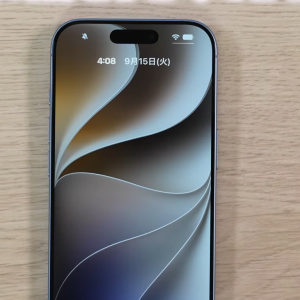
iPhoneの最新OS「iOS 27」が、ついにリリースされました。目玉となる新機能はもちろん、知らないと気づきにくい細かな変更点も気になりますよね。
そこで今回は、iOS 27の新機能や変更点の中から「音量に関する新機能」をピックアップしてご紹介します。
iOS 27の対応機種

iOS 27は、基本的にiOS 26に対応していたiPhoneが対象です。iPhone 11以降、iPhone SE(第2世代)以降がアップデートできます。
アップデートするには、「設定」→「一般」→「ソフトウェアアップデート」の順にタップします。

ここで注意したいのが、アップデート画面です。iOS 26の最新バージョンが表示されており、下までスクロールしないと「iOS 27にアップグレード」の項目が表示されない機種もあります。

その場合は、下にスクロールして項目を表示してから「iOS 27にアップグレード」をタップしてアップデートしましょう。
音量を「着信音」「アラームとタイマー」「通知音とシステムサウンド」で個別に設定

これまでは、アラームやタイマー、通知音などが着信音の音量に連動していましたが、iOS 27では「アラーム・タイマー」と「通知音・システムサウンド」の音量を、それぞれ個別に設定できるようになりました!
「着信音は小さめにしているけれど、アラームはしっかり聞こえる音量にしたい」といった使い分けができるのが便利なところです。
設定方法

「設定」を開きます。

画面を下にスクロールし、「サウンドと触覚」をタップします。

着信音の音量は、これまでどおりスライダーを左右に動かして調整できます。

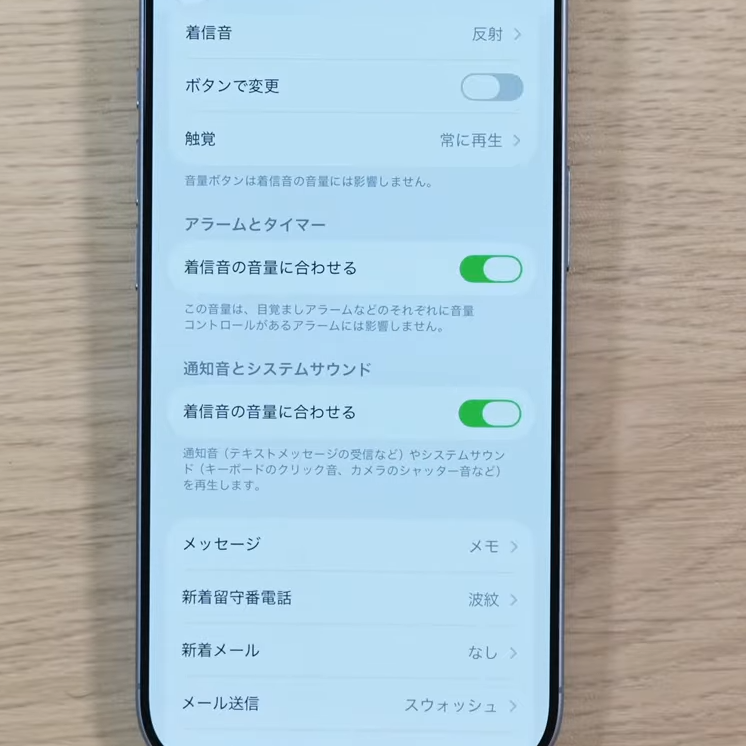
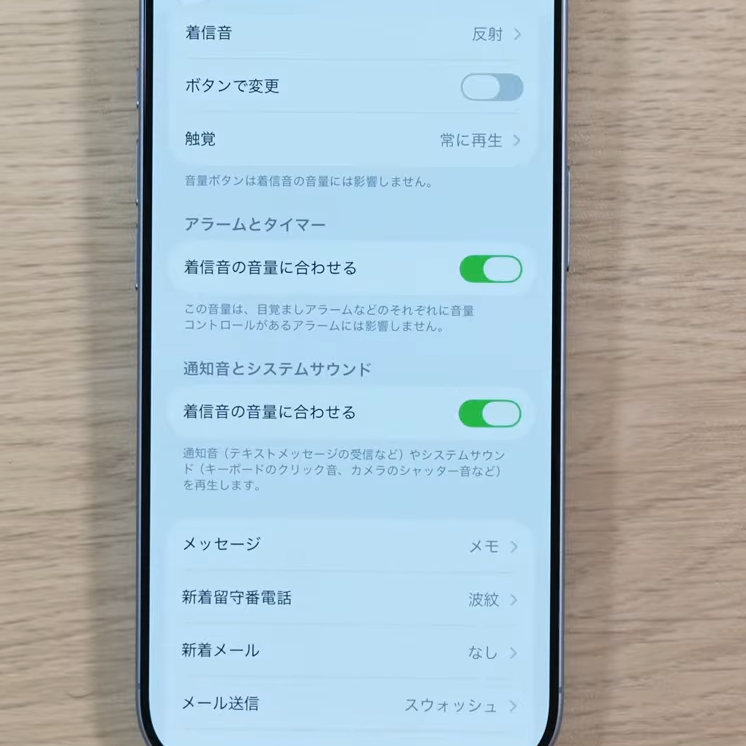
iOS 27へのアップデート後、その下に「アラームとタイマー」「通知音とシステムサウンド」の項目が追加され、着信音と同じ音量にするかどうかを設定できます。

「アラームとタイマー」を着信音とは別に音量を設定したい場合は、「着信音の音量に合わせる」をオフにして、スライダーを動かして調整しましょう。サンプルで音量が流れるので、確認しながら設定可能です。

同様に、「通知音とシステムサウンド」も着信音とは別に音量を設定できます。通知音はテキストメッセージの受信などのこと、システムサウンドはキーボードのクリック音やカメラのシャッター音などのことを指します。
「着信音は控えめにしたいけれど、アラームは大きめに」「通知音は少し小さくしたい」など、自分の使い方に合わせて調整できるようになり、iPhoneをより快適に使えるようになりました。ぜひ一度チェックしてみてくださいね!
▼詳しい操作方法は動画でも確認できます。
※こちらの記事は元動画の提供者さまより許可を得て作成しています。