
教えてくれたのは……みやじぃさん
iPhoneをもっと快適に使いこなすコツを広め、多くの人の生活をよりよくすることを目指している。YouTube(みやじぃ iPhone/ショートカット)で主にiPhoneのショートカットアプリを使った便利な機能や裏ワザ情報を発信中!
「フリックのみ」をオンにすることで得られる2つのメリットと設定方法
1.日本語から英字・数字への切り替えがラクになる

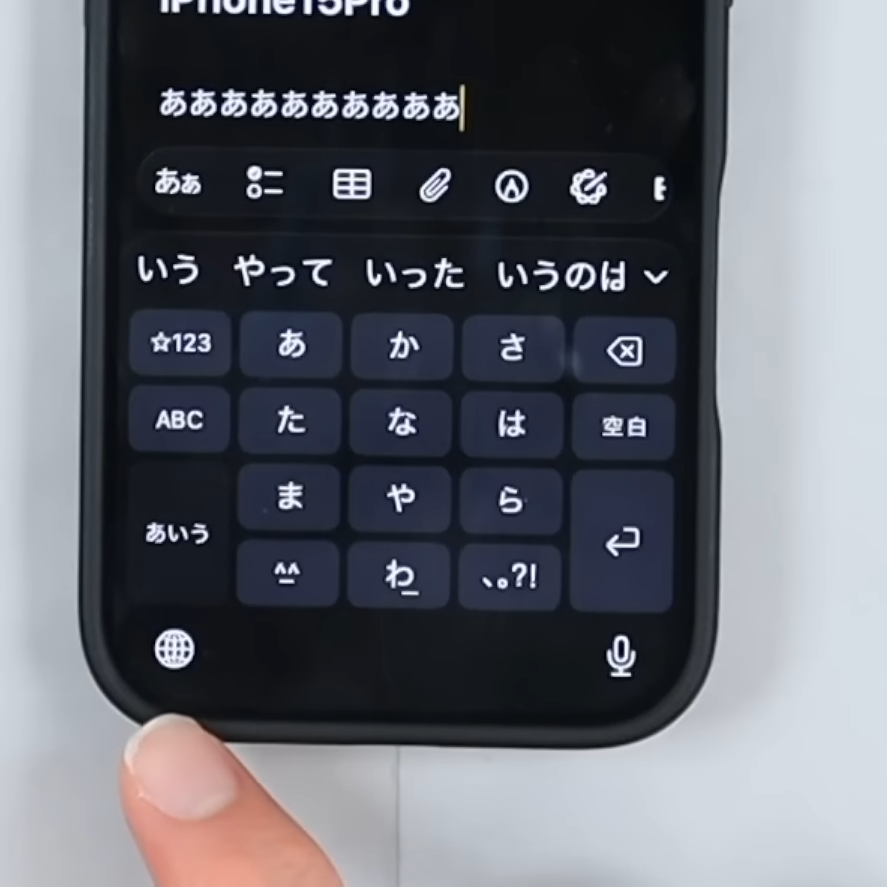
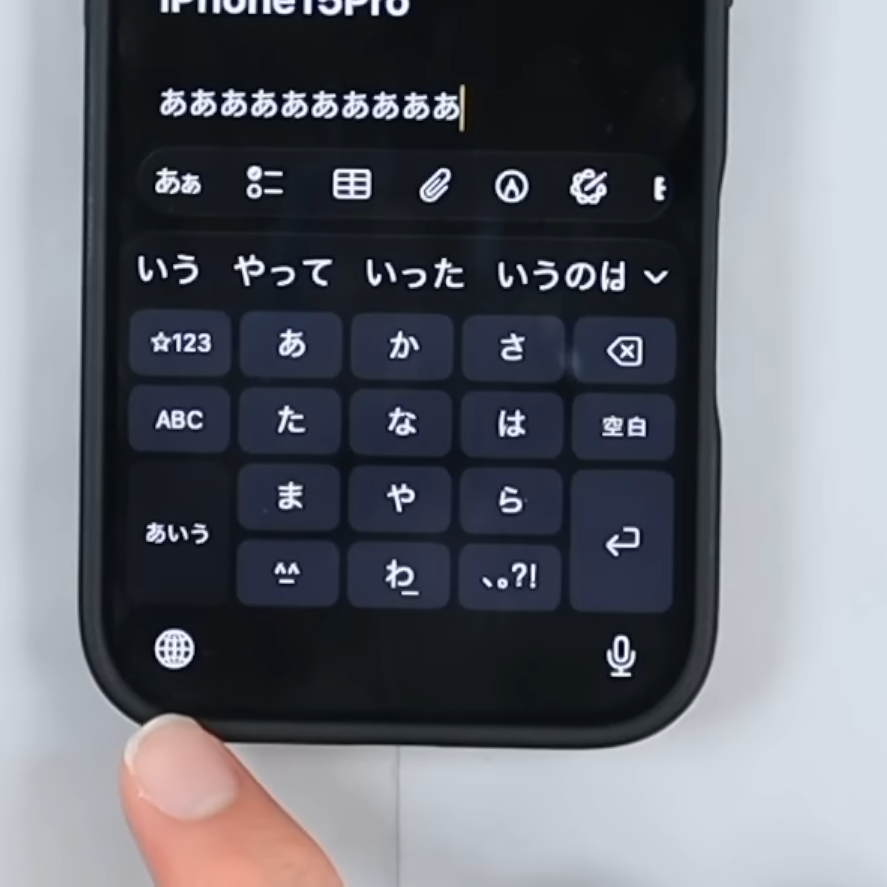
「フリックのみ」をオフにしている場合(画像の左側)、日本語の入力中に途中で英語や数字を入力するときは、「ABC」のキーボードに切り替える必要があるので、面倒に感じることもあると思います。

一方、「フリックのみ」をオンにすると(画像の右側)、日本語・英語・数字のキーボードをそれぞれ独立して切り替えられるようになります。そのため、日本語から英語、数字へ切り替えるときも、入力したいキーボードのボタンをタップするだけ。入力したいキーボードをすぐに表示できるので、切り替えがスムーズです。
2.同じ文字を連続して入力できる
もうひとつのメリットは、同じ文字を連続して入力しやすくなることです。

通常のタップ入力では、連続して同じ文字を入力したいとき、次の文字を入力するまで少し待つ必要があります。

「フリックのみ」をオンにすると、タップ入力が無効になるため、同じキーを連続してタップしても同じ文字を続けて入力できます。「たたく」「ささる」「ななめ」のように、同じ文字が連続する言葉も続けて入力できますよ。
「フリックのみ」の設定方法

キーボードを表示したら、左下にある地球儀のマークを長押しします。
※地球儀アイコンが表示されるかどうかは、追加しているキーボードなどによって異なる場合があります。表示がない場合、「設定」→「一般」→「キーボード」からオンにできます。

表示されたメニューから「キーボード設定」をタップすると、

キーボードの設定画面をすぐに開くことができるので、「フリックのみ」をオンにしましょう。これで設定は完了です。
普段からフリック入力を使っている方は、一度設定しておくと文字入力をよりスムーズにできます。「日本語から英語・数字の切り替えをラクにしたい」「同じ文字を連続して入力するのが面倒」という方は試してみてくださいね!
▼詳しい操作方法は動画でも確認できます。
※こちらの記事は元動画の提供者さまより許可を得て作成しています。