
教えてくれたのは……スマキンさん
インターネットやスマホ初心者でも楽しくスマホを使えるように、YouTube(スマキン【Smakin】)で、iPhone、Androidのカメラ機能や便利で意外な人気アプリの“役立つ情報”を発信中!スマキン=スマートキングの略。
LINEに通話を録音できる新機能が登場!
LINEに新しく登場したのは、「通話レコーディング」という機能です。LINEで音声通話をしているときに会話を録音し、後から聞き返すことができるため、通話内容をもう一度確認したいときなどに役立ちます。音声通話の録音だけでなく、ビデオ通話の録画にも対応しています。

録音できるのは、対応地域に登録されたLINEアカウント同士の1対1の通話です。音声通話は1回につき最大1時間で、グループ通話には対応していません。また、日本のLINEアカウント同士による日本語の音声通話では、会話をテキストで確認できる文字起こし機能も使えます。
この機能は、現在「LINEラボ」で試験提供されています。LINEラボで提供されている間は無料で利用できるので、さっそく設定してみましょう!
LINEの通話レコーディングを使うための設定方法
まずは、通話レコーディングを使えるように設定します。
設定方法

LINEアプリを開き、ホーム画面右上にある設定(歯車マーク)をタップします。

画面を下にスクロールし、「LINEラボ」をタップします。

「通話レコーディング」をオンにします。これで録音機能を使えるようになります。
続いて、文字起こしの設定も済ませておきましょう。

設定画面に戻り、「通話」をタップします。

「通話レコーディング」をタップします。

「通話文字起こし」をタップします。

初めて利用する場合は確認画面が表示されるので、内容を確認して「次へ」をタップします。

画面の表示に従い、「次へ」をタップすると、

文字起こしに必要なデータがダウンロードされ、完了すると設定がオンになります。なお、文字起こしは通話を始める前にオンにしておく必要があります。録音と一緒に使いたい場合は、事前に設定を確認しておきましょう。

また、同じ画面にある「Wi-Fi接続時のみKeepメモにファイルを転送」という項目も確認してください。こちらがオンになっている場合、モバイル通信中は録音データが自動で転送されないことがあります。
LINEの通話を実際に録音してみよう!
設定ができたら、実際に通話を録音してみましょう。
操作方法

通話したい相手とのトークルームを開き、右上の電話マークをタップします。

LINE通話を開始します。

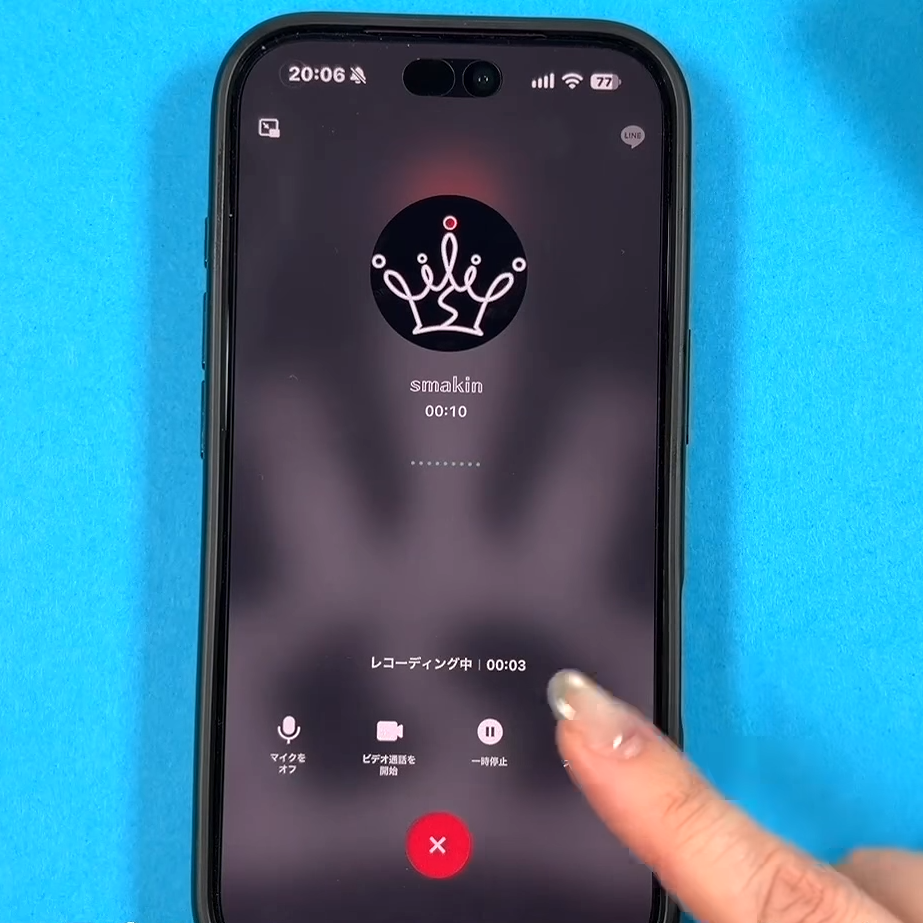
通話が始まると、画面に「レコーディング開始」というボタンが表示されます。こちらをタップすると録音がスタートし、

画面にも「レコーディング中」と表示されます。

ここで知っておきたいのが、録音を開始すると通話相手にも録音していることが伝わる点です。録音開始時には音声ガイダンスが流れ、相手にも同じ案内が流れる仕組みになっています。相手に知らせず、こっそり録音するための機能ではないので注意してください。

録音を終了したいときは、一時停止のボタンをタップします。いったん終了した後でも、「レコーディング開始」をタップすると、もう一度レコーディングを開始することが可能です。また、録音中に通話を終了した場合も、自動的に録音が終了します。
録音した音声や文字起こしを確認する方法
通話が終わったら、録音した音声を再生してみましょう。文字起こしの内容も確認できます。
録音した音声の確認方法

録音した相手とのトークルームを開き、右上の三本線をタップします。

画面を下にスクロールし、「通話レコーディング」をタップします。

録音した音声の一覧が表示されるので、聞きたいデータをタップすると、

Keepメモに移動し、音声ファイルを選択すると再生できます。
文字起こしの内容の確認方法

同じようにトークルームを開き、右上の三本線をタップします。「通話レコーディング」から「通話文字起こし」をタップすると、

通話の内容がテキストで表示されます。
今回は撮影用に短い用件だけを録音してみましたが、話した内容が文字として記録されていました。ただし、音声の内容が正しく文字起こしされない場合もあります。大切な内容については、文字だけで判断せず、録音した音声も聞き返して確認すると安心です。
録音データを残しておきたいときは保存方法に注意!
録音した内容を後からも聞き返したい場合は、保存方法にも気をつけましょう。録音データは、通話終了後にKeepメモへ自動転送されます。ただし、「Wi-Fi接続時のみKeepメモにファイルを転送」がオンになっている場合、モバイルデータ通信中は自動転送されないため注意してください。

Keepメモに転送されていない録音データはLINEアプリ内に保存されるため、機種変更やアプリの再インストールによって削除される可能性があります。大切な音声を残しておきたい場合は、iPhone本体にも保存しておくと安心です。
※プレミアムバックアップを利用していない場合、Keepメモに転送したデータも保存期間が過ぎると削除されることがあります。
録音データの保存方法

音声ファイルの再生画面にある共有マークをタップすると、

AirDropなどを使ってほかの端末に共有するなど、保存することができます。
文字起こしの保存方法

文字起こしのデータについては、Keepメモに自動転送されません。残しておきたい場合は、文字起こし画面の右上にある三点マークをタップし、

「Keepメモに転送」をタップしてください。こちらは手動で操作する必要があります。
LINEの通話レコーディングを使う前に知っておきたいこと
最後に、今回の新機能について知っておきたい点を整理します。
- 通話レコーディングを利用するにはLINEバージョン26.16.0以上が必要です。LINEラボに項目が表示されない場合は、アプリが最新の状態になっているか確認してみてください。
- 現在はLINEラボで無料で試すことができますが、今後はLYPプレミアムの対象プランの会員特典として正式に提供される予定です。無料で試せる期間がいつまでなのかは、現時点では発表されていません。LINEラボの機能は試験提供のため、今後仕様が変更されたり、利用できなくなったりする可能性もあります。
- LINEラボで通話レコーディングをオフにすると、録音データの一覧を確認できなくなります。再びオンにすると確認できるようになります。
今回は、LINEに新しく登場した「通話レコーディング」の使い方をご紹介しました。通話内容を録音して後から聞き返せるだけでなく、文字起こしにも対応している便利な機能です。大切な会話を記録しておきたいときに、ぜひ活用してみてくださいね!
▼詳しい操作方法は動画でも確認できます。
※こちらの記事は元動画の提供者さまより許可を得て作成しています。