
教えてくれたのは……みやじぃさん
iPhoneをもっと快適に使いこなすコツを広め、多くの人の生活をよりよくすることを目指している。YouTube(みやじぃ iPhone/ショートカット)で主にiPhoneのショートカットアプリを使った便利な機能や裏ワザ情報を発信中!
絶対にやっておくべき「iPhoneの初期設定」
iPhoneには、最初に設定しておくともっと快適に使える便利な機能がたくさんあります。新しくiPhoneを購入したばかりの方はもちろん、すでに使っている方でも意外と知らない機能があるかもしれません。
今回は、「ホーム画面をページごとに編集する方法」をピックアップしてご紹介します。
iPhoneのホーム画面は「ページごと編集」が便利!

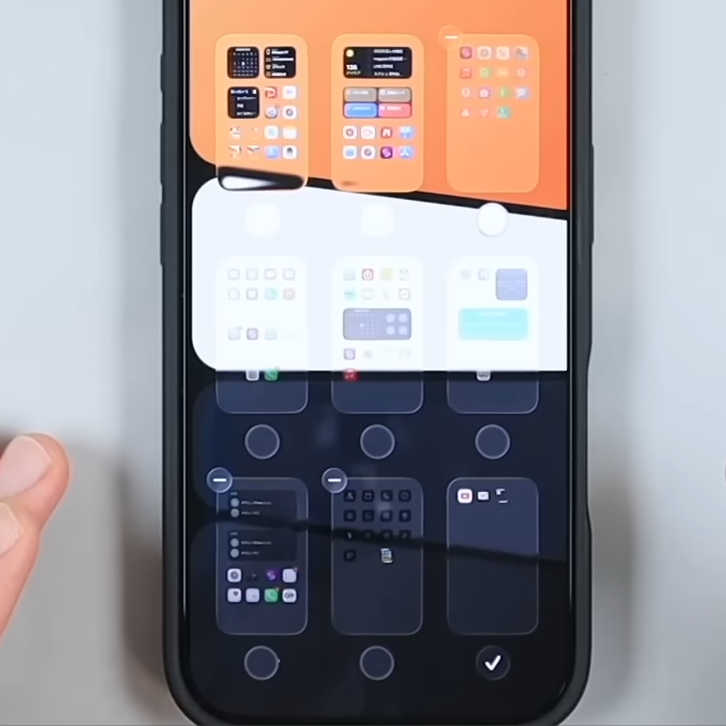
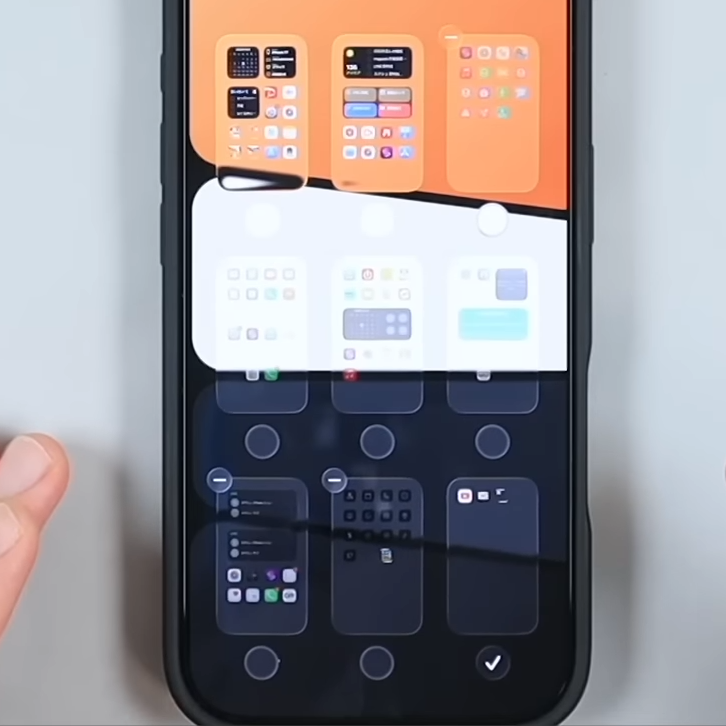
iPhoneのホーム画面を長押して編集モードに入ったら、画面下部に表示されている「・・・」をタップすると、

ホーム画面のページ一覧を表示することができます。

移動したいページに指を触れたまま、好きな位置で指を離す(ドラッグ&ドロップ)と、ページごと並び替えることが可能です。

不要なページでまるごと削除したい場合は、ページの左上に表示されている「-」ボタン(ページ下部にチェックマークが表示されている場合はそれをタップすると「-」ボタンが表示されます)をタップすると削除することもできます。
※ページを削除しても、アプリ自体は削除されません。アプリライブラリで使用できます。
「・・・」ではなく「検索」と表示されている場合

画面下部に「・・・」ではなく「検索」と表示されている場合は、

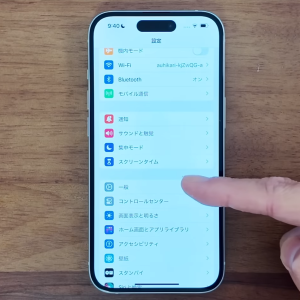
設定を開き、「ホーム画面とアプリライブラリ」をタップしましょう。

一番下にある検索の項目で、「ホーム画面に表示」がオンになっているので、オフに切り替えます。こうすることで、「・・・」が表示され、上記のように編集できるようになりますよ。
ホーム画面をページごとに編集すれば、アプリの整理がぐんとラクになります。不要なアプリが溜まって見づらくなってしまったときに、ぜひ試してみてくださいね!
▼詳しい操作方法は動画でも確認できます。
※こちらの記事は元動画の提供者さまより許可を得て作成しております。