
教えてくれたのは……みやじぃさん
iPhoneをもっと快適に使いこなすコツを広め、多くの人の生活をよりよくすることを目指している。YouTube(みやじぃ iPhone/ショートカット)で主にiPhoneのショートカットアプリを使った便利な機能や裏ワザ情報を発信中!
絶対にやっておくべき「iPhoneの初期設定」
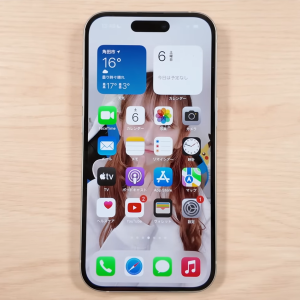
iPhoneには、最初に設定しておくともっと快適に使える便利な機能がたくさんあります。新しくiPhoneを購入したばかりの方はもちろん、すでに使っている方でも意外と知らない機能があるかもしれません。
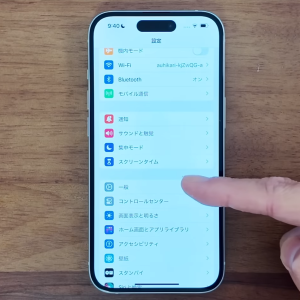
今回は、数ある初期設定の中から「コントロールセンターの追加方法」をピックアップしてご紹介します。
※この記事で紹介する機能はiOS 18以降で利用できます。
コントロールセンターは、自分好みにカスタマイズすると便利!

iPhoneの画面右上から下にスワイプすると表示される「コントロールセンター」は、必要な機能を追加したり、自由に配置したりできます。
以下の設定を行うと、もっと便利に使えるようになりますよ!
設定方法

コントロールセンターを開き、余白を長押しすると、

このような画面が表示されます。一番下にある「コントロールを追加」をタップします。

さまざまな機能がアイコンで表示されるので、コントロールセンターに追加したい機能のアイコンをタップして選びます。

たとえば、タイマーを選択すると、空いているところに配置されます。

アイコンに触れたまま移動させると、好きな位置に動かすことが可能です。自分が使いやすいように並び替えてみましょう。

右下の枠を引っ張ると、


横と縦にサイズを調整することもできます。サイズを大きくすることで、よりタップしやすくなります。

ちなみに私は、コントールセンターに、動画再生や音量、明るさ、文字の大きさの調整などを配置し、すぐに操作できるようにしています。

モバイルデータ通信やWi-Fiは、下のほうに個別アイコンとしてまとめて配置しているので、アクセスもスムーズです。
よく使う機能を見やすく並べるだけで、iPhoneの操作がスムーズになります。ぜひカスタマイズして活用してみてくださいね!
▼詳しい操作方法は動画でも確認できます。
※こちらの記事は元動画の提供者さまより許可を得て作成しております。