
教えてくれたのは……みずおじさん
システムエンジニアとして働いた経験を活かし、YouTube(みずおじさん)で主にiPhoneやiPad、MacなどのApple系端末やスマホの役立つ情報を発信中!
「睡眠モードの設定」で、バッテリーの節約につなげる

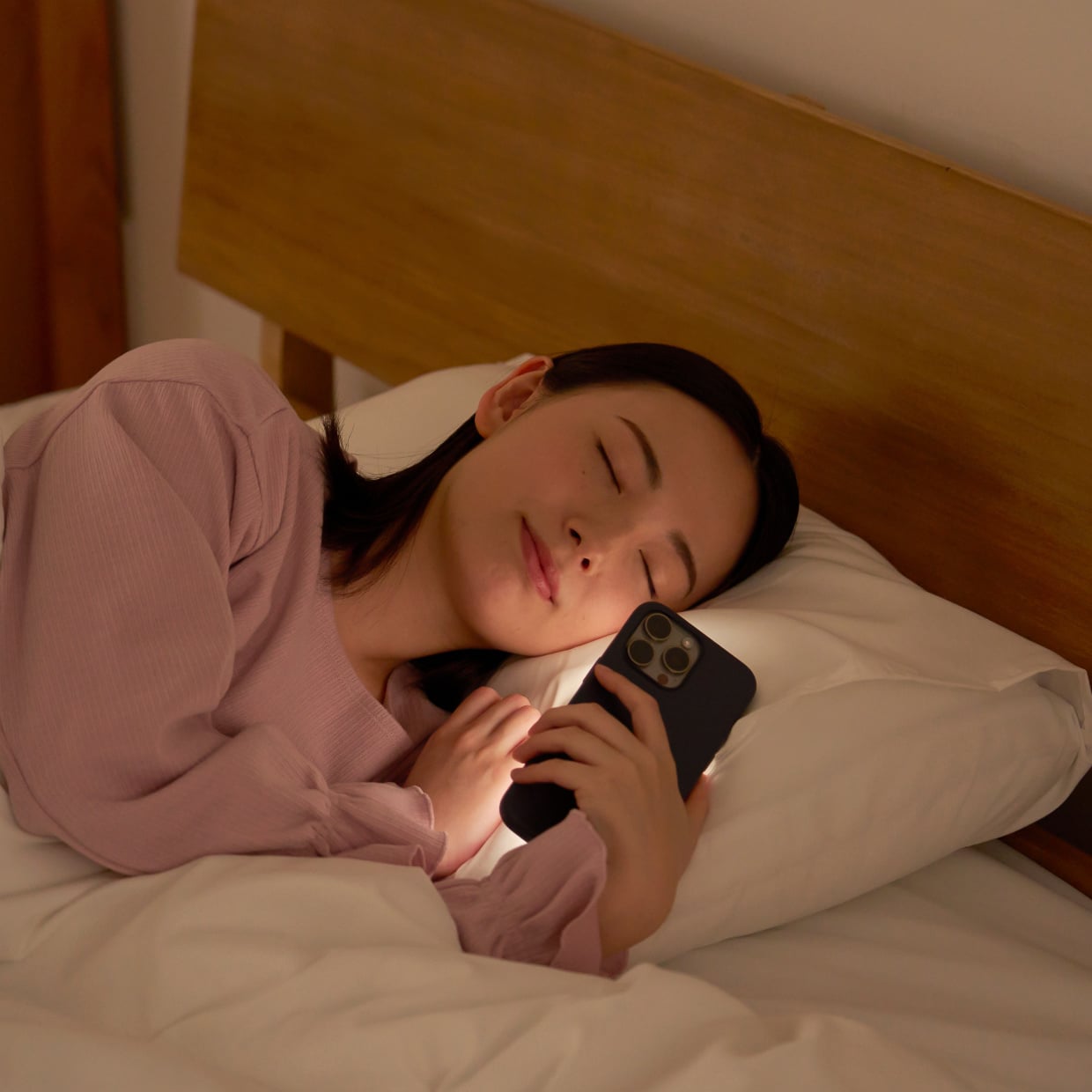
充電しながら寝ている方も多いと思いますが、通知が届くと、音は鳴らなくても画面が光ったり振動したりして気になることはありませんか? 実は、これがバッテリー消費の原因になることも。
そこでおすすめなのが、“睡眠”集中モード(以下、睡眠モード)の設定です。設定することで、指定した時間になると常時表示でも画面が真っ暗で通知が届いても光らなくなり、バッテリーの節約につながりますよ!
対応機種について
画像では、iOS 26.1のバージョンにしたiPhone 17を使って解説しています。基本的には多くのiPhoneで使える機能ですが、古い機種やiOSバージョンによっては利用できない場合もあります。まだアップデートしていない方は、先にソフトウェアをアップデートしてから行ってください。
設定方法

時計アプリを開きます。

アラームのタブを開き、一番上にある「睡眠」の項目が未設定の場合は、「設定」をタップします。

「ヘルスケアで設定」をタップします。はじめて設定する場合は、必要な情報の入力が求められます。

このような画面が表示されたら、「続ける」をタップします。

睡眠目標の時間を設定し、「就寝時刻を編集」で睡眠スケジュールを設定します。

有効にする曜日も、タップすれば変更可能です。

アラームをかけたい場合は、オンに設定しておきましょう。アラームを別で設定する場合は、オフのままでOKです。設定し終えたら、画面右上のチェックボタンをタップします。

「次へ」をタップします。

設定した就寝時間になると、常時表示でも画面は暗くなり、通知が届いても光りません(必要に応じてコントロールセンターから確認できます)。また、設定時間の15分前になると「そろそろ寝ましょう」といった就寝準備の通知も表示されます。

「完了」をタップして設定完了です。これで、ヘルスケアによって睡眠が管理されるようになりました!
通知のカスタマイズ方法

就寝準備の設定を変更したい場合は、「通常スケジュールとオプション」から編集できます。

睡眠モードは集中モードの一種としてスケジューリングされており、「“睡眠”集中モードにスケジュールを使用」がオンになっていると、通知を受け取る相手やアプリを自由にカスタマイズできます。夜間の通知を最小限にしたい方や、特定の人からの連絡だけ受け取りたい方は、以下の方法で設定してみてくださいね!

ヘルスケアアプリは閉じ、設定を開いて「集中モード」をタップします。

「睡眠」をタップします。

ここで、睡眠モード中に通知を許可する連絡先やアプリを選択できます。「連絡先」をタップし、「追加」ボタンをタップすると、電話帳に登録している連絡先一覧が表示されます。睡眠モード中でも通知が必要な相手を選択しましょう。

「着信を許可」をタップすると、「すべての人」「通知される連絡先のみ」「よく使う項目」「連絡先のみ」の4つから選択できます。深夜でも電話だけはすべての人から受け取りたい場合は、「すべての人」を選んでおくと安心です。

「繰り返しの着信を許可」をオンにしておくと、同じ人から3分以内に2度目の着信があったときには通知されますよ。
自分に合った設定にカスタマイズすることで、寝ている間に画面が光らず、バッテリーの無駄遣いを防げます。SNSの通知がオフになるだけでも効果的です。快適な睡眠にも役立つ機能なので、ぜひ設定してみてくださいね!
▼詳しい操作方法は動画でも確認できます。
※こちらの記事は元動画の提供者さまより許可を得て作成しております。