
教えてくれたのは……みやじぃさん
iPhoneをもっと快適に使いこなすコツを広め、多くの人の生活をよりよくすることを目指している。YouTube(みやじぃ iPhone/ショートカット)で主にiPhoneのショートカットアプリを使った便利な機能や裏ワザ情報を発信中!
絶対にやっておくべき「iPhoneの初期設定」
iPhoneには、最初に設定しておくともっと快適に使える便利な機能がたくさんあります。新しくiPhoneを購入したばかりの方はもちろん、すでに使っている方でも意外と知らない機能があるかもしれません。
今回は「アクションボタンのカスタマイズ」をピックアップしてご紹介します。
広告
アクションボタンには「自分がよく使う機能」を設定するのがおすすめ

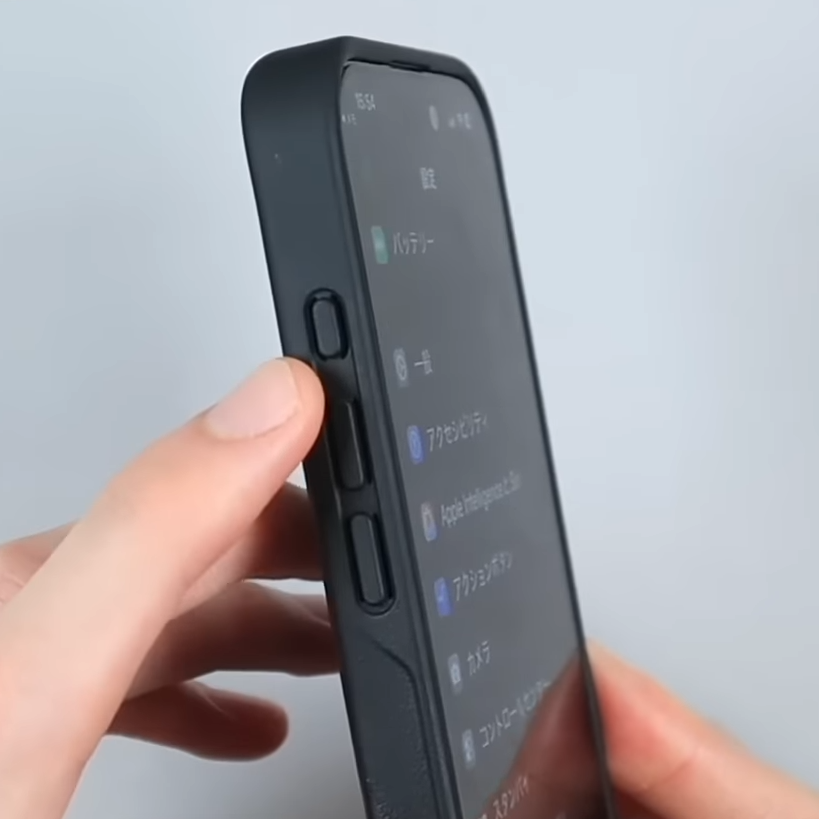
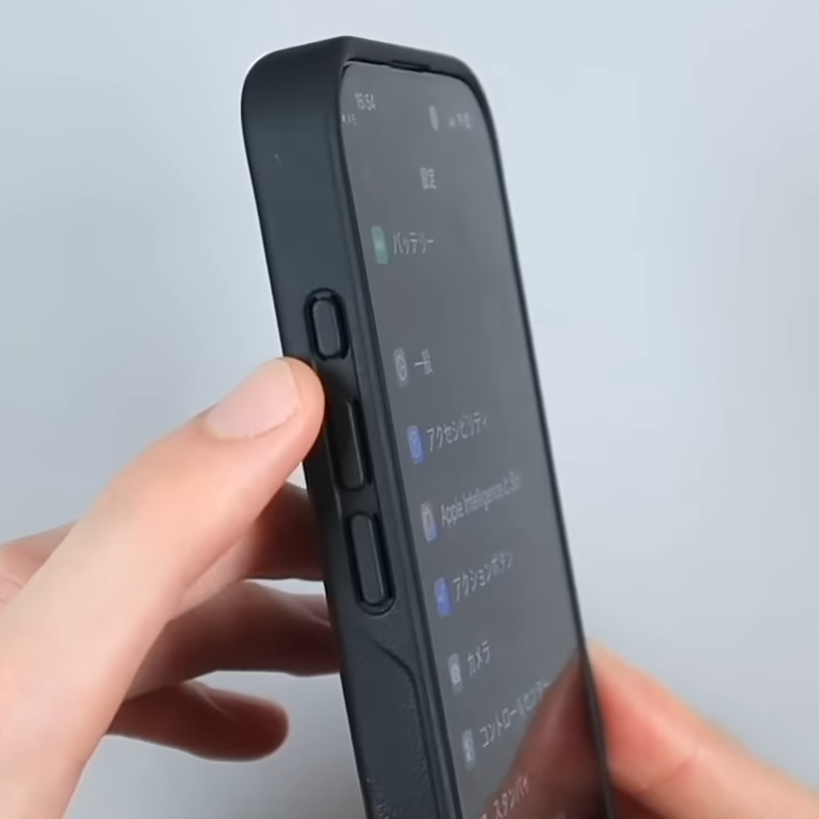
「アクションボタン」とは、iPhone 15 Pro、iPhone 16以降に搭載されているサイドボタン(一番上)のことです。デフォルトでは、「消音/着信」の切り替えができるようになっていますが、設定次第でさまざまな機能を割り当てることができますよ!
設定方法

設定を開き、「アクションボタン」をタップします。

先ほどご紹介したように、デフォルトでは「消音モード」が設定されているため、アクションボタンを長押しすると、消音に切り替えることができます。

スワイプして「カメラ」を選ぶと、

アクションボタンを長押しした際に、カメラを起動することが可能です。


そのほかにも、「フラッシュライト」「ボイスメモ」「翻訳」など、割り当てられる機能がいくつもありますよ。
アクションボタンはすぐに押しやすい場所にあるので、自分がよく使う機能を設定しておくと、より快適にiPhoneを使えるようになります。ぜひ上手に活用してみてくださいね!
▼詳しい操作方法は動画でも確認できます。
※こちらの記事は元動画の提供者さまより許可を得て作成しています。
広告