
教えてくれたのは……スマキンさん
インターネットやスマホ初心者でも楽しくスマホを使えるように、YouTube(スマキン【Smakin】)で、iPhone、Androidのカメラ機能や便利で意外な人気アプリの“役立つ情報”を発信中!スマキン=スマートキングの略。
プライバシーを守るために見直したい「YouTubeアプリ」の設定
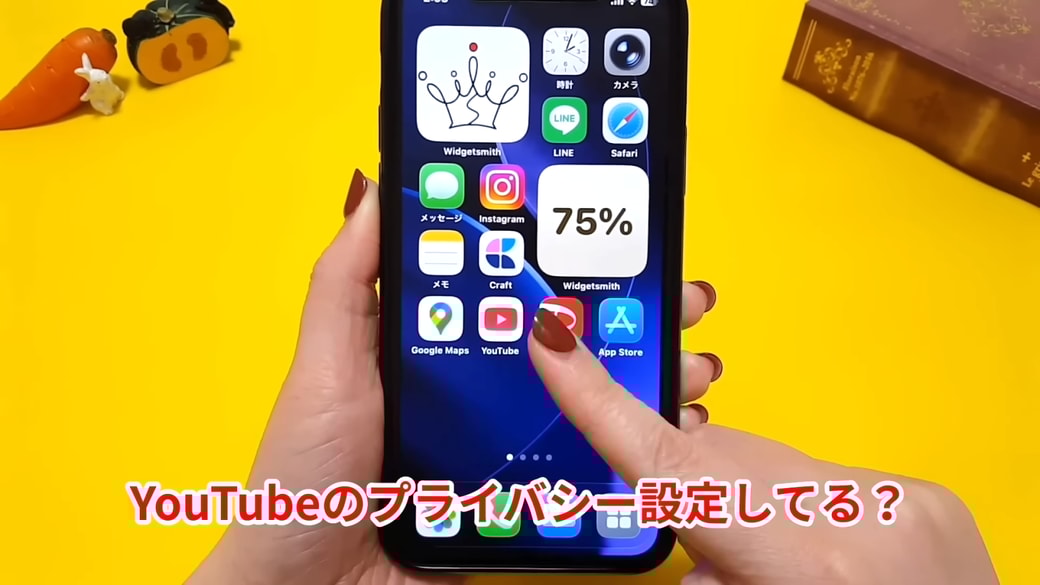
YouTubeのプライバシー設定、きちんとできていますか? Googleアカウントに本名を登録している場合、YouTubeでコメントを投稿すると、その本名がそのまま表示されてしまう可能性があります。「自分は投稿しないし、見るだけだから関係ない」と思っている方も多いかもしれませんが、コメントをひとつ残しただけでも名前は公開されます。
YouTubeを利用している方に一度は確認してほしい「個人情報を守るための設定」の中から、今回は「名前の変更」をピックアップしてご紹介します。
「名前の変更」でプライバシーを守る
YouTubeでは、コメントをするだけでも名前が表示されます。知らないうちに本名が公開されていることもあるので、まずは自分の名前の表示をチェックしてみてくださいね!
確認方法
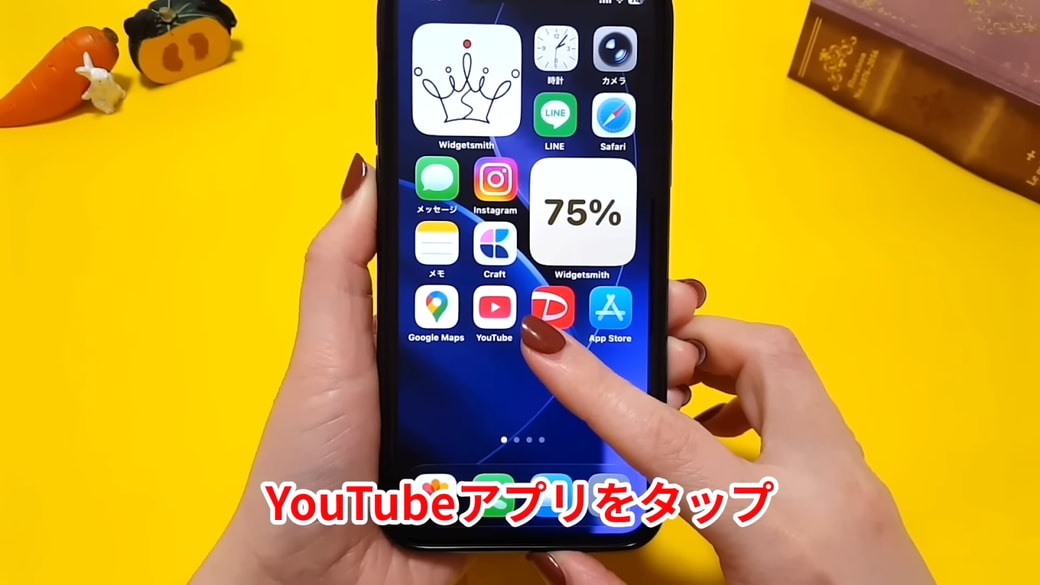
YouTubeアプリをタップします。
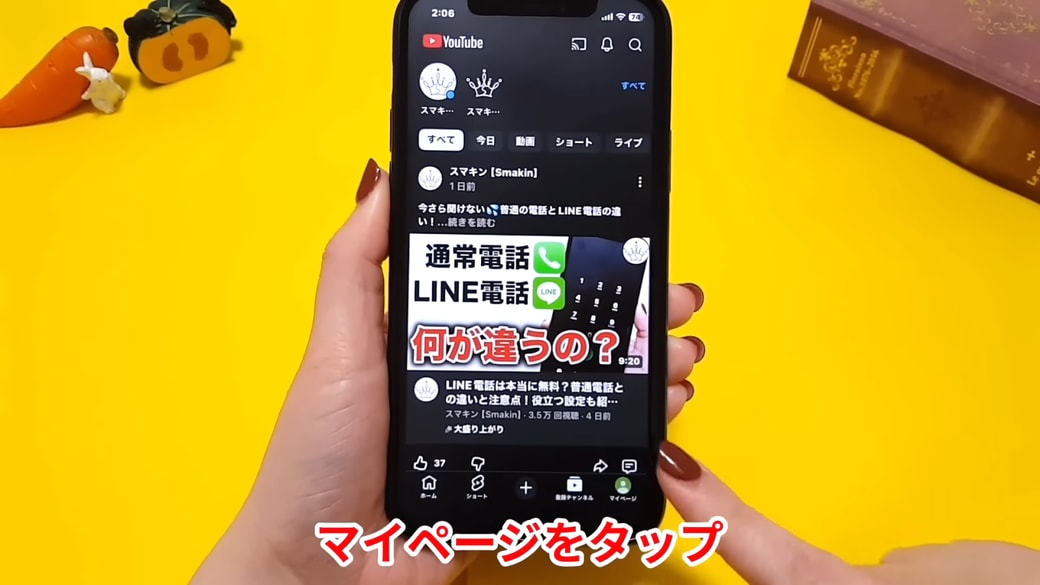
右下の「マイページ」のアイコンをタップすると、

画面上部に、自分のアイコンと名前が表示されます。
ここに本名や個人が特定できる顔写真を設定していると、そのままYouTubeのコメント欄などに反映され、検索結果にも表示されてしまうことがあります。本名で登録してもメリットはあまりないため、ニックネームなどに変更しておくのがおすすめです。
名前の変更方法は2パターン
設定方法は、自分のYouTubeチャンネルを「持っているか」「持っていないか」で異なります。
「チャンネルを作成した覚えがない」「動画投稿はしない」という方でも、Googleアカウントを作成した時点、またはYouTubeで初めてコメントを投稿した際に、気づかないうちにチャンネルが作成されている場合があります。
まずは、自分のチャンネルの状態をチェックしてみましょう!
「チャンネルを作成」と表示されている場合

YouTubeチャンネルをまだ持っていない場合は、「チャンネルを作成」と表示されます。この場合、Googleアカウントの名前とアイコンがそのままYouTube上に表示されています。 チャンネルを作成することで、Googleアカウント自体の名前は変えずに、YouTube上での名前を設定できます。

「チャンネルを作成」をタップし、名前の欄に表示させたいニックネームを入力します。

「アカウントを作成」をタップして、アカウントを作成したら完了です。
「チャンネルを表示」と表示されている場合

YouTubeチャンネルをすでに持っている場合は、名前の下に「チャンネルを表示」と表示されます。

「チャンネルを表示」をタップします。
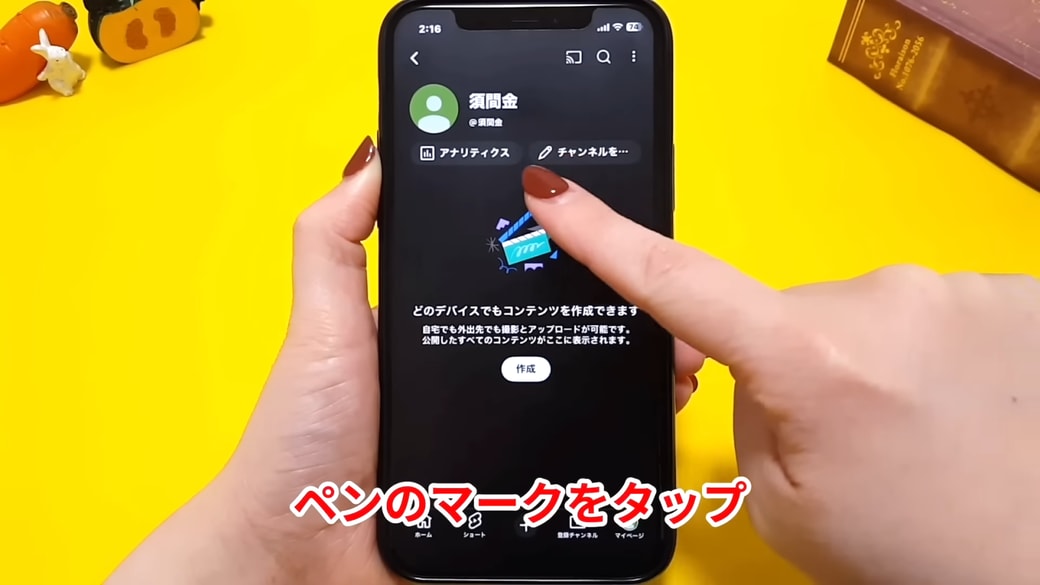
ペンのマーク(チャンネルを編集)をタップします。

名前の横にあるペンのマークをタップして、名前を変更しましょう。

表示させたいニックネームを入力したら「保存」をタップして完了です。
※名前の変更はYouTube上のみで反映されます。変更は14日間で2回までしかできないので、注意してください。
「ハンドル」も忘れずにチェック

名前の下に表示されている「ハンドル」も、本名や誕生日など個人情報が含まれていないか確認しましょう。必要に応じてこちらも変更してください。

ハンドルをニックネームに変更しておくと、過去のコメントにも反映され、安心してYouTubeを使えるようになります。ぜひこの機会にチェックしてみてくださいね!
▼詳しい操作方法は動画でも確認できます。
※こちらの記事は元動画の提供者さまより許可を得て作成しています。