
教えてくれたのは……スマキンさん
インターネットやスマホ初心者でも楽しくスマホを使えるように、YouTube(スマキン【Smakin】)で、iPhone、Androidのカメラ機能や便利で意外な人気アプリの“役立つ情報”を発信中!スマキン=スマートキングの略。
LINEの使いづらさを感じたときには設定を確認!
LINEにはたくさんの機能があり、便利なのはわかっているけれど、「自分には必要ないかも」「うっかり押してしまって困る」と感じたことはありませんか?
そこで今回は、LINEをもっとシンプルに、使いやすくするためにオフにできる機能の中から「AIマークを非表示にする方法」をピックアップしてご紹介します。
「AIマーク」を非表示にできる簡単設定

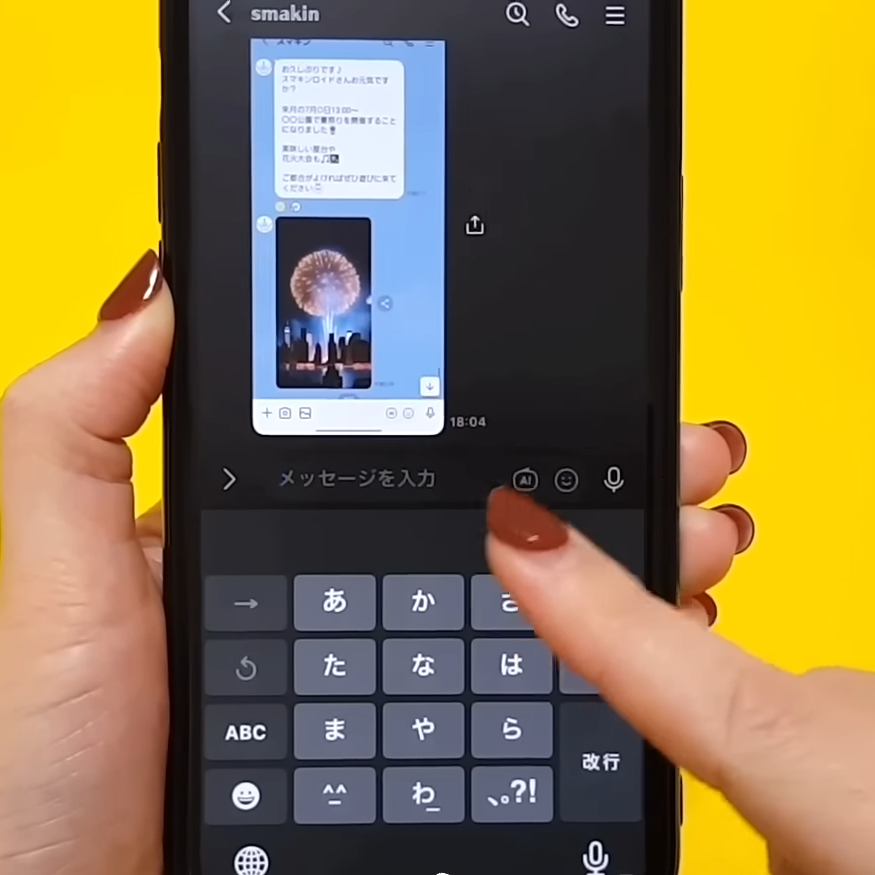
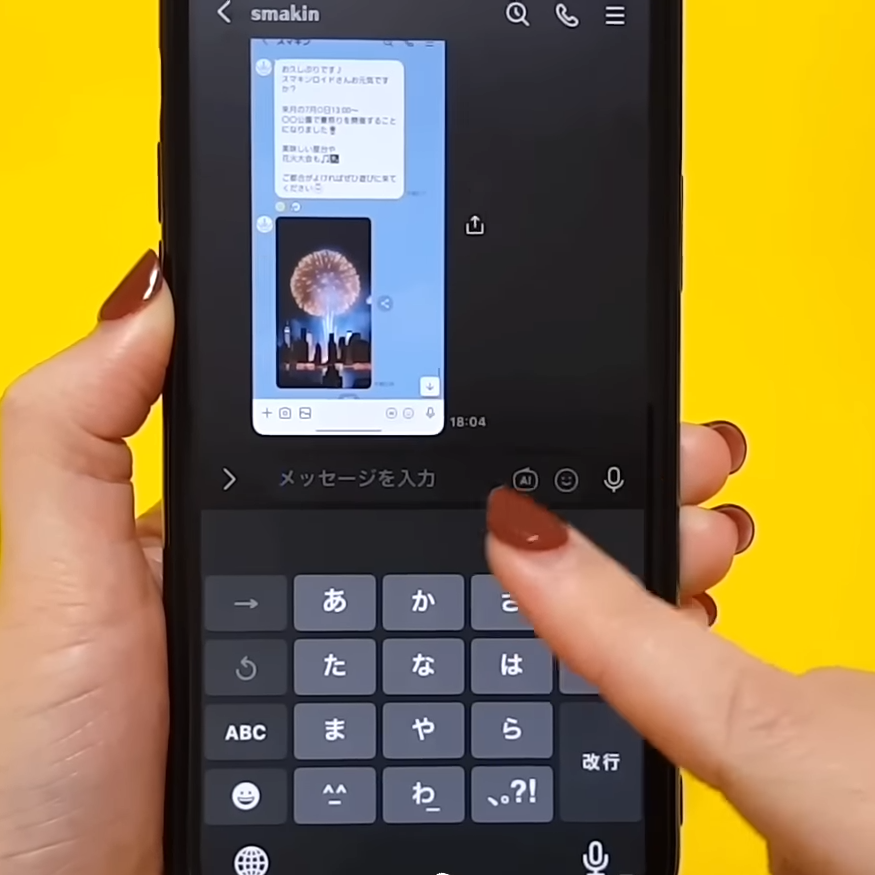
AIマークとは、LINEのトークルームを開いたときに、「メッセージを入力」の右側に表示されるアイコンのことです。

タップすると、AIトークサジェストが表示され、相手への返信内容やスタンプを提案してくれるなど、メッセージのやり取りをAIがサポートしてくれます。

とても便利な機能ですが、「実際には使っていない」「スタンプを押そうとしたときに誤ってタップしてしまう」という声も多く、できれば非表示にしたいと思っている方もいるかもしれません。
これまではAIマークを非表示にできなかったのですが、2026年2月のアップデートで、ついに非表示設定が可能に! AI機能を使っていない方は、ぜひ設定してみてくださいね。
設定方法

LINEのホーム画面を開き、右上の設定マーク(歯車マーク)をタップします。

「LINE AIサービス」をタップします。

「[AI]アイコンの表示設定」をタップします。

「一時的に表示しない」を選択します。

これで、AIアイコンが30日間表示されなくなります。30日経つと自動で表示が復活するので、再度同じ手順で設定する必要がありますが、非表示にできるだけでもうれしい変更点です。

トークに戻ってみると、AIマークが非表示になりました!
ちょっとした設定の見直しで、使いやすさがぐんとアップします。必要のない機能は上手にオフにして、より快適にLINEを使ってくださいね。
▼詳しい操作方法は動画でも確認できます。
※こちらの記事は元動画の提供者さまより許可を得て作成しています。