
教えてくれたのは……スマキンさん
インターネットやスマホ初心者でも楽しくスマホを使えるように、YouTube(スマキン【Smakin】)で、iPhone、Androidのカメラ機能や便利で意外な人気アプリの“役立つ情報”を発信中!スマキン=スマートキングの略。
LINEのアップデートで、使い方が変わった部分も

LINEの画面を見て、以前と変わったところに気づいていますか? 実はここ最近、LINEでは仕様変更のアップデートが少しずつ行われているんです。その変更点の中から、今回は「トーク画面の変更」をピックアップしてご紹介します!
トークタブから友だちリストを確認できるように
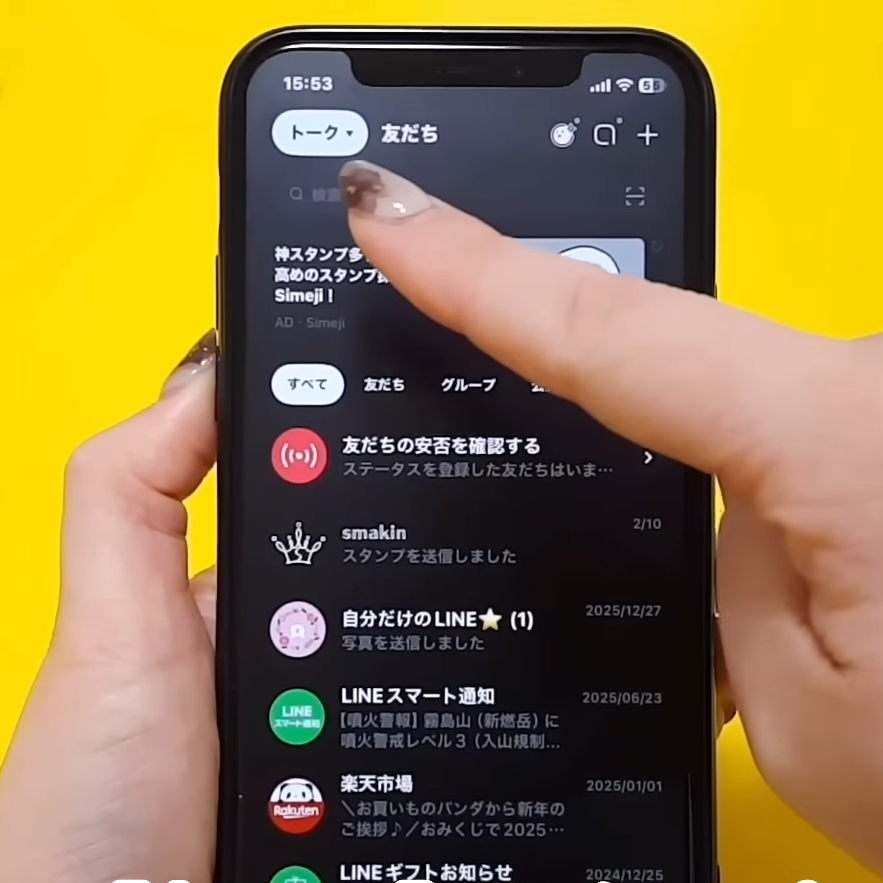
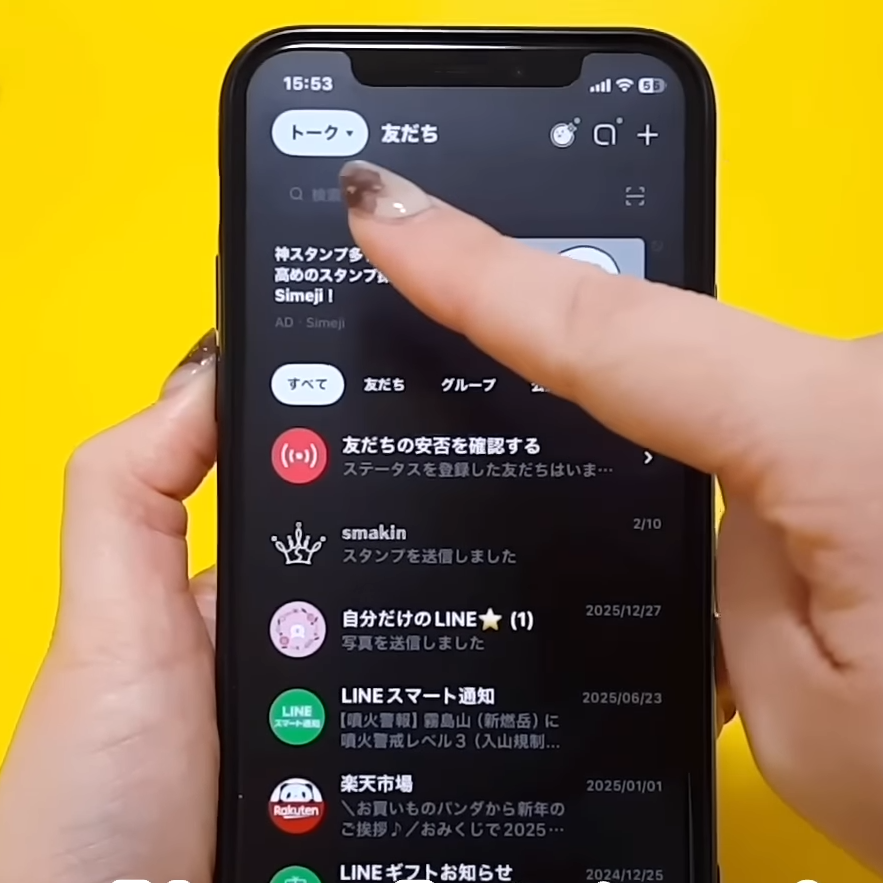
これまでのトークタブでは、友だちとのトークのやり取りだけが表示されていましたが、今回の変更でトークタブから友だちリストも見られるようになりました。

トークタブを開き、画面上部の「トーク」の隣にある「友だち」をタップすると、

友だちリストが表示されます。

リスト一覧を見るだけではなく、「友だち」「お気に入り」「グループ」「公式アカウント」「オープンチャット」とフォルダ分けされた状態でも確認できるようになっています。

もちろん、これまでどおりにトーク履歴からやり取りしたい場合は、トークタブのまま、画面上部の「トーク」をタップすれば、トーク一覧からやり取りできますよ。
「+」マークのタップで、新規作成操作などがまとめて表示される

トークタブを開いているときに右上に表示される「+」マークをタップすると、

「トークルームを作成」「グループ作成」「友だち追加」ができるほか、「マイQRコード」「QRコードスキャン」、「トークリスト編集」などもまとめて表示されるようになりました。※一括既読機能は、「トークリスト編集」内にあります。
トークに関する操作はすべてトークタブで完結できるようになり、より便利になっています。
<おまけ>トークのフォルダ分けの設定方法もチェック

トークが「友だち」「グループ」「公式アカウント」「オープンチャット」とフォルダ分けされていると、目的のトークを探しやすく、とても便利です。まだ設定していない方は、以下の方法で設定することをおすすめします。

ホームタブを開き、右上の設定(歯車マーク)をタップします。

下にスクロールし、「LINEラボ」をタップします。

「トークフォルダー」という項目があるので、オフになっている方はオンにしましょう。オンにしておくことで、トークルームが友だちとの1対1のトーク、グループ、公式アカウントといった種類ごとに自動的に振り分けられ、見やすさと探しやすさがぐっとアップします。
仕様変更は戸惑うこともありますが、使い方を知っておくと便利に感じられるはずです。新しくなったトークタブをぜひ上手に活用してみてくださいね!
▼詳しい操作方法は動画でも確認できます。
※こちらの記事は元動画の提供者さまより許可を得て作成しています。