
教えてくれたのは……スマキンさん
インターネットやスマホ初心者でも楽しくスマホを使えるように、YouTube(スマキン【Smakin】)で、iPhone、Androidのカメラ機能や便利で意外な人気アプリの“役立つ情報”を発信中!スマキン=スマートキングの略。
覚えておくと便利な「iOS 26.4」の新機能
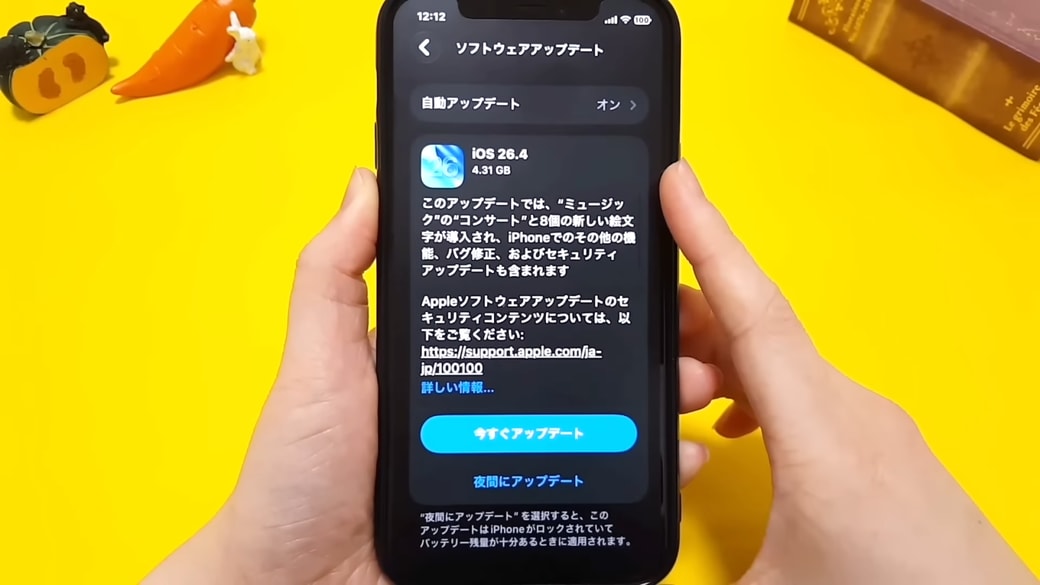
最近iPhoneがアップデートされ、iOS 26.4になりました。今日から使える便利機能の中から、今回は「盗難デバイスの保護」をピックアップしてご紹介します。
まだアップデートが済んでいない方は、設定アプリを開く→「一般」をタップ→「ソフトウェアアップデート」をタップし、最新のiOSにしておきましょう!
「盗難デバイスの保護」でセキュリティ対策をしておこう

「盗難デバイスの保護」とは、万が一、iPhoneが盗難に遭ってしまったときなどに悪用されにくくなる機能です。これまでは自分でオンに設定しないと使えない機能だったのですが、iOS 26.4ではデフォルトでオンに設定されるようになりました。
「盗難デバイスの保護」機能とは?

iPhoneを落としてしまったり、盗まれてしまったりしても、顔認証や指紋認証がないとパスワードの変更や銀行の情報にアクセスできなくなる機能です。とても重要なセキュリティ機能のため、オンになっているかを一度確認してみましょう。
確認方法

ホーム画面から「設定」アプリをタップします。

下にスクロールし、「Face IDとパスコード」をタップします。

自分のiPhoneのパスコードを入力します。

画面を下のほうにスクロールすると、「盗難デバイスの保護」という項目があります。こちらがオンになっていればOKです。

オフになっている場合は、タップしてオンに設定しておきましょう。
※「盗難デバイスの保護」をオンにするには「iPhoneを探す」がオンになっている必要があります。また、「盗難デバイス」が有効になっている間は「iPhoneを探す」を無効にすることはできません。
ちょっとした設定の見直しが、万が一のときの大きな安心につながります。すぐに確認できる設定なので、ぜひチェックしてみてくださいね!
▼詳しい操作方法は動画でも確認できます。
※こちらの記事は元動画の提供者さまより許可を得て作成しています。