
教えてくれたのは……みずおじさん
システムエンジニアとして働いた経験を活かし、YouTube(みずおじさん)で主にiPhoneやiPad、MacなどのApple系端末やスマホの役立つ情報を発信中!
iOS 26.4で新機能が追加!
最近、iPhoneがiOS 26.4にアップデートされました。大きな変更はないものの、日常の気になるポイントに対応した新機能がいくつか追加されています。今回は、その中から「視差効果を減らす設定の変更点」をピックアップしてご紹介します。
まずはアップデートを済ませよう

設定アプリを開く→「一般」をタップ→「ソフトウェアアップデート」をタップします。

iOS 26.4へのアップデート画面が表示され、「今すぐアップデート」または「夜間にアップデート」を選択できます。iOS 26.4にしてから、ぜひ新機能を試してみてくださいね!
アップデートに必要な容量について

私が使っているiPhone 17では、アップデートに4.09GBの容量が必要でした。どのiOSからアップデートするか、またiPhoneの機種によって必要な容量は異なります。
「視差効果を減らす」に新しい対応が増えた!
iOS 26.4で、視差効果を抑える対象がさらに広がりました。「視差効果を減らす」項目は以前よりあった設定ですが、新しい対応が加わったことによって、より落ち着いた表示に切り替えられるように。
アイコンやウィジェット表示のアニメーションを控えめにしたい方にはうれしいアップデートです。
「視差効果を減らす」をオンにする

設定を開きます。

「アクセシビリティ」をタップします。

「動作」をタップします。

一番上に表示されている「視差効果を減らす」をオンにすると、さまざまなアニメーションが抑えられます。
今までもできた対応

たとえば、アプリを終了させてホーム画面に戻るときに、「視差効果を減らす」がオフの場合は画面がヒュッと縮小しながら戻るような動きになりますが、オンにするとただ消えるだけのシンプルな動きになります。
iOS 26.4からは新しい対応が追加された!

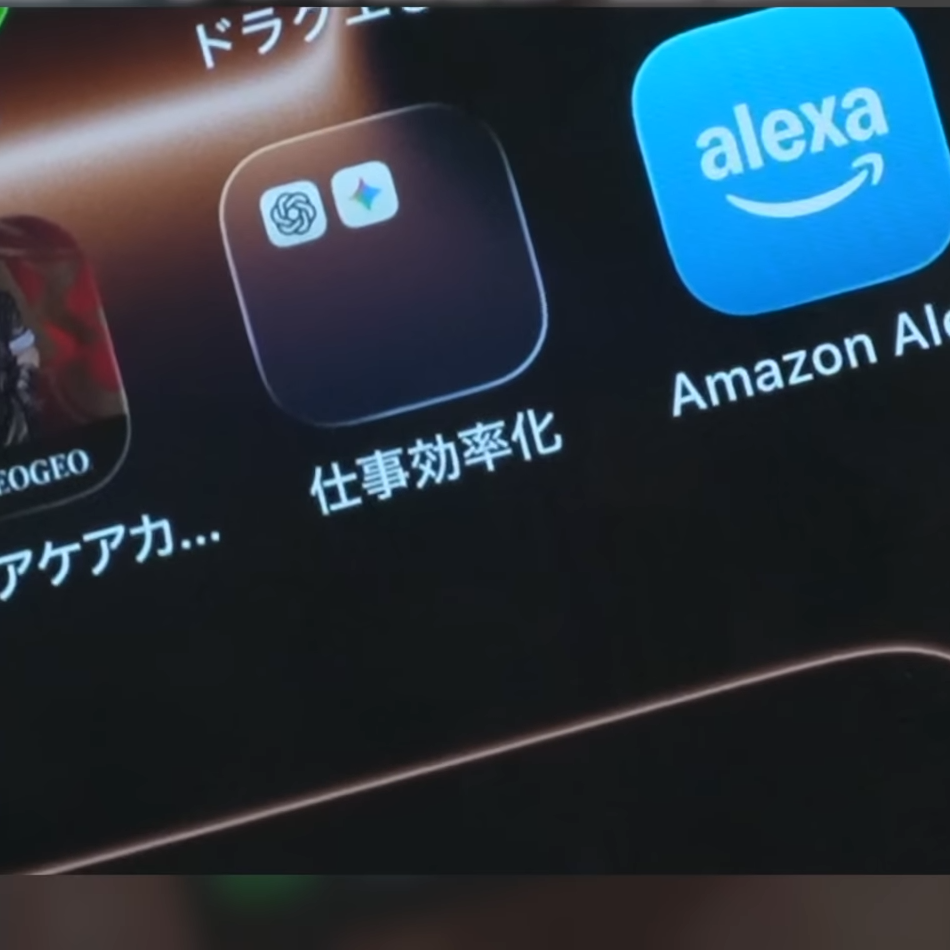
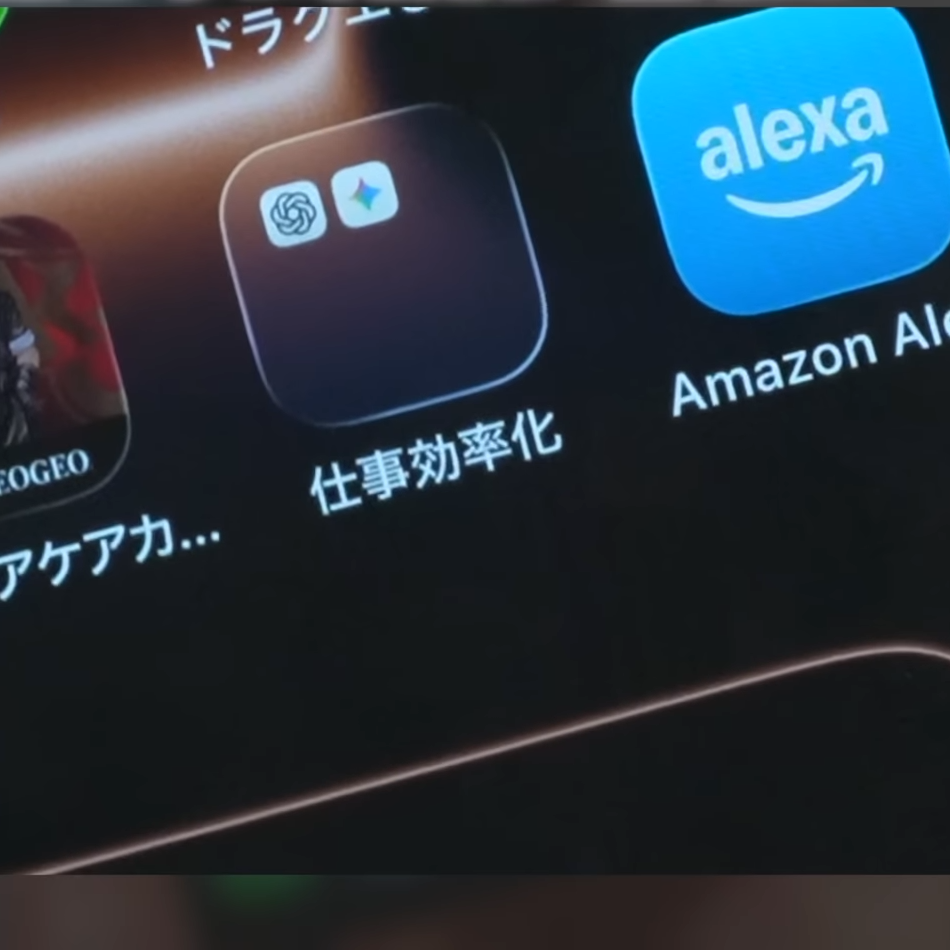
「視差効果を減らす」がオフの場合、フォルダアイコンのまわりなどに光の動きがあり、キラキラして見えます。

「視差効果を減らす」をオンにすると、アイコンのまわりは固定の光は入っているものの、反射の動きはなくなり、シンプルな表示になります。画像だけでは少し伝わりにくいかもしれませんが、実際にiPhoneを傾けながら動かしてみると、その変化がよりわかりやすいと思います。
今回はわかりやすいフォルダアイコンで解説しましたが、ウィジェットのまわりなども光の動きが抑えられます。
細かいことではありますが、気になっていた方にとっては快適に感じられる変更点です。ぜひ設定してみてくださいね!
▼詳しい操作方法は動画でも確認できます。
※こちらの記事は元動画の提供者さまより許可を得て作成しています。