
教えてくれたのは……スマキンさん
インターネットやスマホ初心者でも楽しくスマホを使えるように、YouTube(スマキン【Smakin】)で、iPhone、Androidのカメラ機能や便利で意外な人気アプリの“役立つ情報”を発信中!スマキン=スマートキングの略。
iPhoneのバッテリー、減りが早いと感じていませんか?
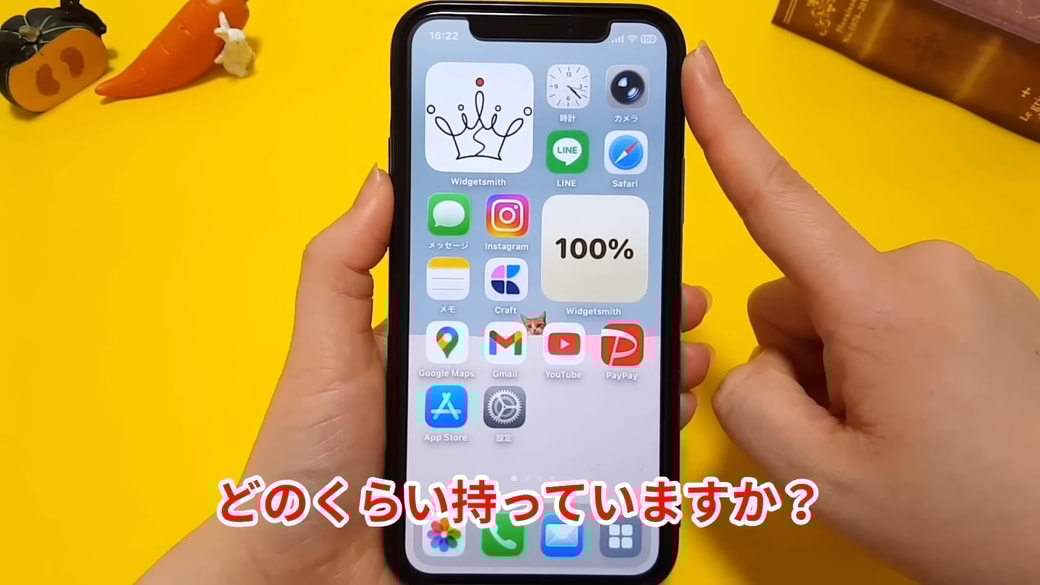
皆さんは、iPhoneの充電、どれくらい持っていますか? 実は、iPhoneの中にはバッテリーの持ちに関連する設定や見落としがちなポイントがたくさんあります。使っていないアプリが動いていたり、使っていない機能がオンになっていたりして、バッテリーを無駄に消費することも。不要なものは削除やオフに切り替えて、少しでもバッテリーの持ちを良くしましょう!
今回は、「画面表示に関する2つの設定」についてご紹介します。
1.「自動ロック時間」
自動ロックとは、操作していないときに画面が暗くなるまでの時間を決める設定です。設定時間が短いほど、ムダなバッテリーの消費を抑えることができますよ!
設定方法

設定アプリをタップします。

少し下にスクロールし、「画面表示と明るさ」をタップします。

「自動ロック」をタップします。

バッテリーの節約だけを考えるなら「30秒」がおすすめですが、

「なし」や長めの設定になっている場合は、今より短い時間に変更するだけでもバッテリーの節約につながります。
2.「手前に傾けてスリープ解除」をオフにする

iPhoneには、ロック中に本体を手前に傾けると、

スリープ解除(画面が自動で点灯)する機能があります。
必要な場合は「オン」のままでOKですが、少し傾いただけでも画面がついてしまうため、その分バッテリーを消費します。使わない場合は「オフ」に設定するのがおすすめです!
設定方法
設定アプリをタップします。
少し下にスクロールし、「画面表示と明るさ」をタップします。

「手前に傾けてスリープ解除」という項目があります。

ここがオンになっている場合は、「オフ」にしておきましょう。
ちょっとした設定を見直すだけでも、バッテリーの持ちが変わることがあります。今日からできる工夫で、iPhoneをもっと快適に使ってくださいね!
▼詳しい操作方法は動画でも確認できます。
※こちらの記事は元動画の提供者さまより許可を得て作成しています。