
知らなきゃ損!iPhoneの“嬉しい機能”

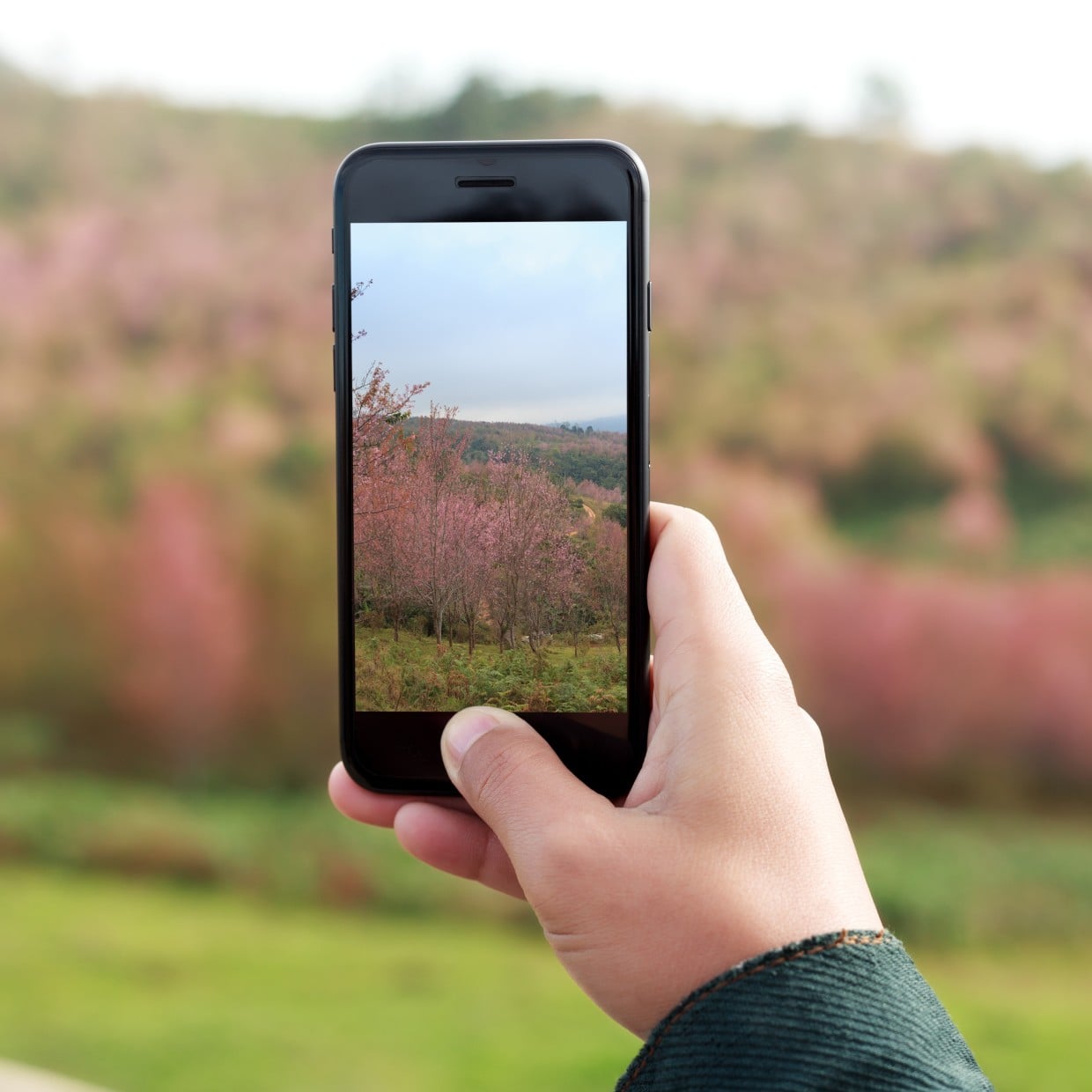
撮影した写真を見返しているとき、「一部だけ使いたい」と思ったことはありませんか? 実は、iPhoneには、そんな悩みを解消する“驚きの機能”が隠されています。この機能を使えば、編集の手間はほとんどかかりません。一度覚えたら、これまでの苦労が嘘のように思えるかも⁉ スマホライフをより快適にする、とっておきのテクニックをチェックしましょう。
iPhoneの「長押し切り抜き」機能で画像加工が超簡単に!
写真の中の対象物を“長押し”するだけで、一瞬で対象物を切り抜くことができる裏ワザがあると知っていますか?
この技を使えば、スタンプ感覚で切り抜いた画像をLINEのメッセージや別の画像の上に貼り付けできるんです。プロのような合成が、1秒で完了する方法をご紹介します。
※「長押し切り抜き」機能は、iPhone XS/XR以降(iOS 16以降)で利用できます。
1.切り抜きたい画像を長押し

たとえば、このバラの写真。バラだけを切り抜いて使いたいときは、バラの上で「長押し」します。すると、「コピー」と表示されるので選択してください。
被写体と背景のコントラストがはっきりしている写真を選ぶと、よりきれいに切り抜けます。
2.貼り付けたい画像の上でペースト

今回は、インスタグラムのストーリーズに投稿する画像の上にペーストしてみました。切り取ったバラを貼り付けたい画像を表示して、タップしたら「ペースト」と表示されるので選択します。ペーストした後、場所は自由に動かせます。

このように、切り抜いたバラが、料理に添えられているような写真を作ることができました。
写真を一瞬でカード風にも!「映える画像」を作ってみよう
最初、切り抜いた画像をiPhoneのメモ帳に貼り付けてみたのですが、メモアプリ「フリーボード」に色を塗ってその上に貼り付けてみたり、インスタグラムに投稿する写真の上に貼り付けてみたりしたら、オシャレなカードになりそうなくらいのクオリティに! 「映える画像」は、ちょっとしたプレゼントにも添えられると思いました。
iPhoneの「被写体の切り抜き」機能を使えば、何気なく撮った写真がもっと輝きます。自分だけで楽しむのも、誰かにシェアするのも自由自在。毎日がもっと楽しく、カラフルに変わりますよ!