
教えてくれたのは……みずおじさん
システムエンジニアとして働いた経験を活かし、YouTube(みずおじさん)で主にiPhoneやiPad、MacなどのApple系端末やスマホの役立つ情報を発信中!
iPhoneのバッテリーを長持ちさせるために見直したい設定
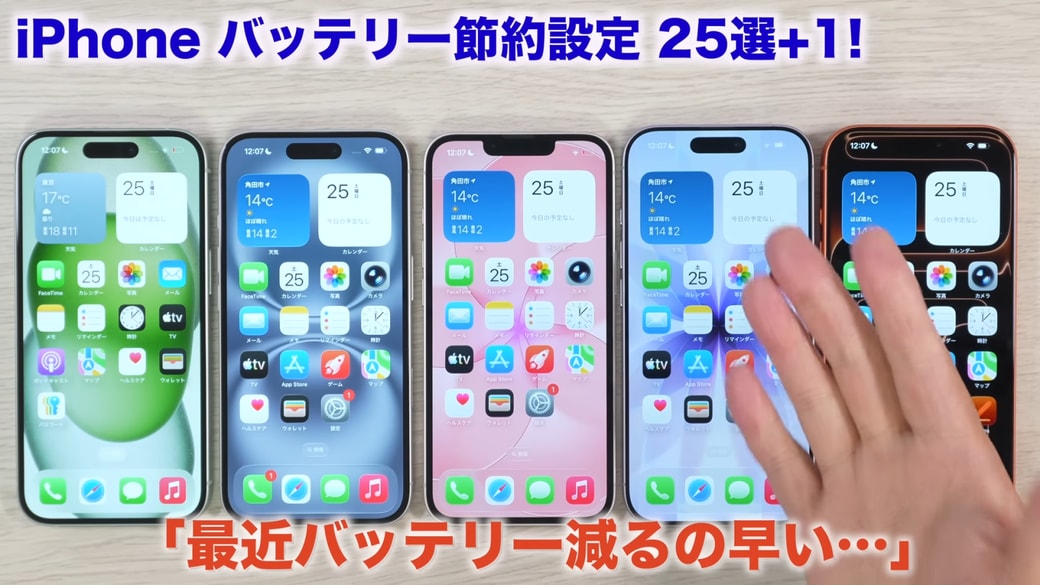
「iPhoneのバッテリーが早く減る」と感じている方、もしかするとムダな設定が裏で動いていたり、気づかないうちに負担がかかる使い方をしていたりすることが原因かもしれません。iPhoneには、バッテリー消費を抑えるために確認しておきたい設定がいくつもあります。
その中から今回は、「通信によるバッテリー消費を抑える“2つの設定”」をピックアップしてご紹介します。便利さとバッテリーのバランスを見ながら、自分に合った設定を見つけるヒントにしてみてくださいね!
1.「5G通信」を制御して節約
設定方法

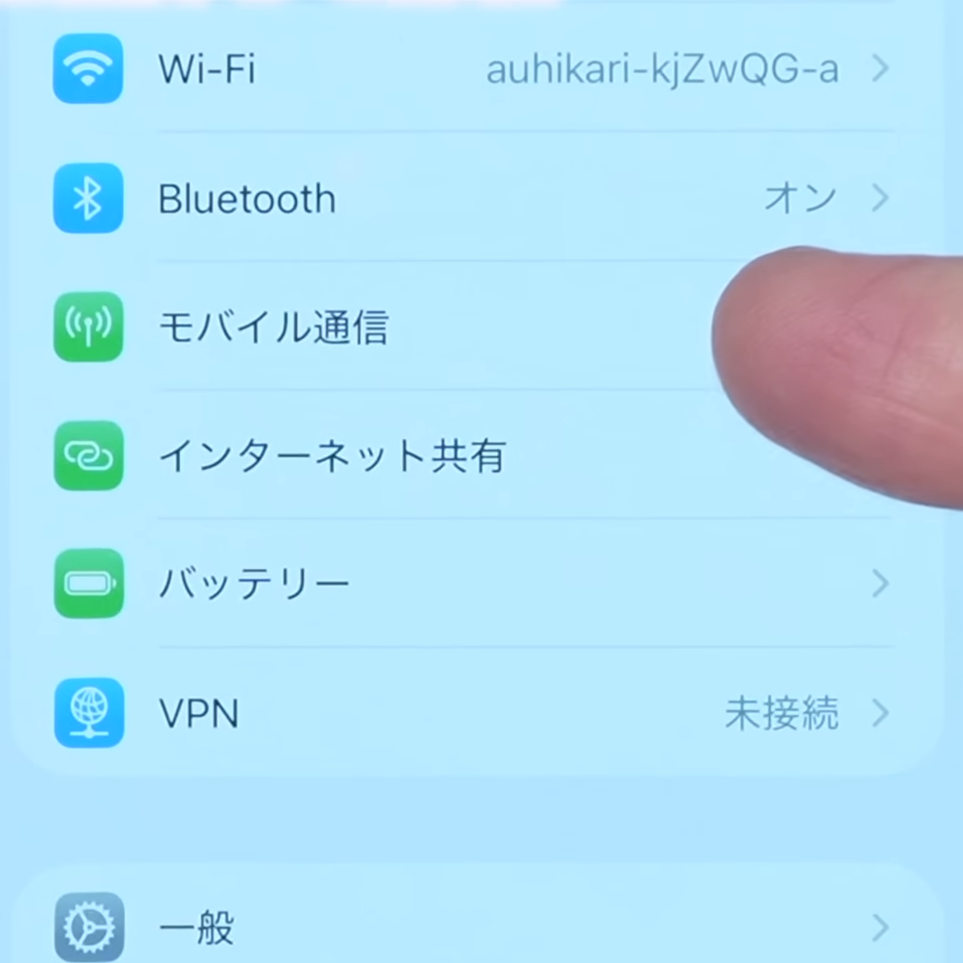
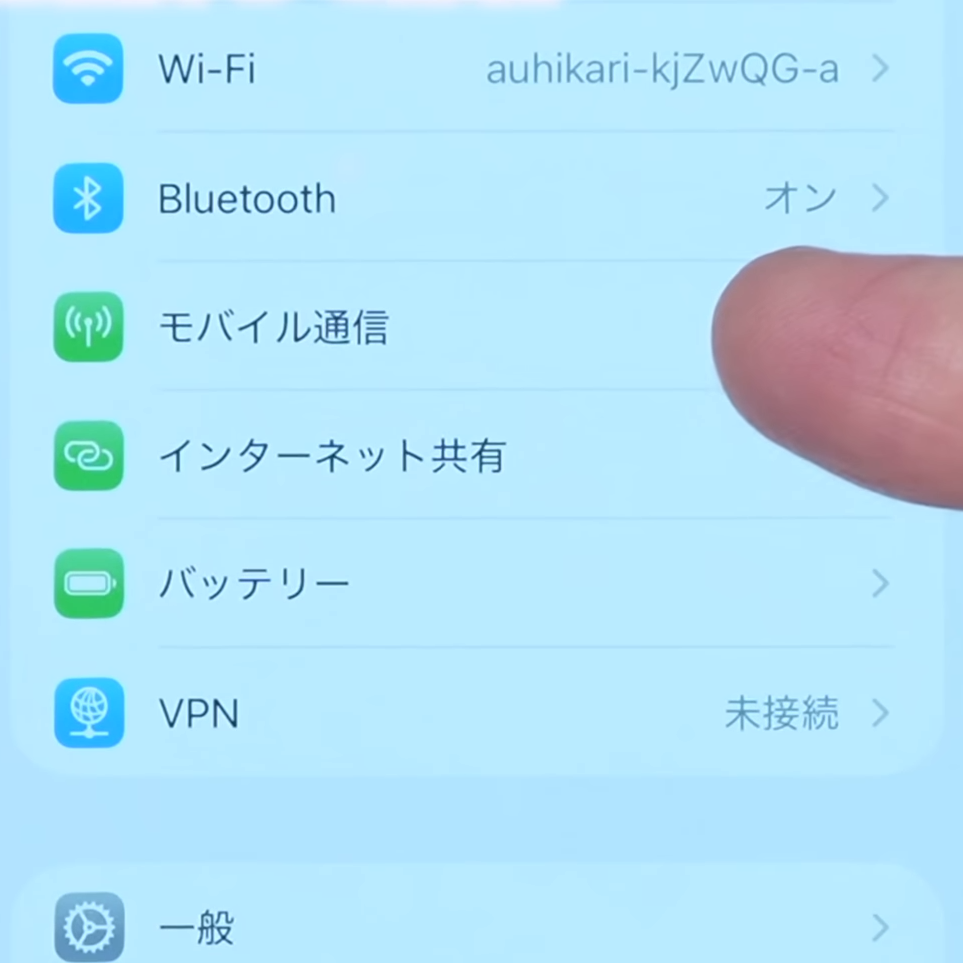
設定を開きます。

「モバイル通信」をタップすると、

このような画面が表示されます。※SIMカードの枚数や、eSIMの構成によって表示が異なる場合があります。
このiPhoneでは「au SIM」と表示されています。通信会社の名前が書かれている部分をタップしましょう。
通信会社名の表示がない場合は、モバイル通信をタップ→「モバイルデータ通信のオプション」をタップしてください。

「音声通話とデータ」をタップします。

「5Gオート」「5Gオン」「4G」の3つから選択できます。「5Gオート」は、5Gによる速度向上のメリットが大きくない場合に自動で4G(LTE)へ切り替え、データ使用量やバッテリー消費の最適化を図る設定です。基本的には「5Gオート」でムダなバッテリー消費を抑えてくれます。

ただし、「5Gオート」は地域や環境によっては5Gと4Gの切り替えが頻繁に起こり、逆にバッテリーを消費することがあります。特に移動中や人が多い場所で「表示がよく切り替わる」と感じる場合は、「4G」に固定したほうが安定する場合があります。
※「4Gが必ず安定する」という意味ではありません。
住んでいる場所や使っている場所によりますが、一度4Gで試してみて通信が安定するようであれば、その設定のほうが快適に使えるかもしれません。
2.通信を「省データモード」に切り替えて節約
設定方法

先ほどと同じように、設定を開いて「モバイル通信」をタップし、通信会社名の部分または「モバイルデータ通信のオプション」をタップします。

「データモード」をタップします。

デフォルトでは「5Gでより多くのデータを許容」にチェックが入っていることがあります。この設定では、外出先でもバックアップやソフトウェアのアップデート、バックグラウンド通信が5Gで行われます。

バッテリーを節約したい場合は、「省データモード」がおすすめです。このモードにすると、バックアップやソフトウェアのアップデート、バックグラウンド通信などが制限されます。その結果として、使用状況によってはバッテリー消費が抑えられる場合もあります。外でのデータ通信量を抑えたい方におすすめの設定です。

もちろん、自宅でWi-Fiにつなげばバックグラウンド通信やアップデートは通常どおり行われます。あくまで外での通信を抑えるための設定なので安心してください。
ちょっとした通信設定を見直すだけでも、使い方によってはバッテリーの減り方が変わることがあります。今日のうちに設定を確認してみてくださいね!
▼詳しい操作方法は動画でも確認できます。
※こちらの記事は元動画の提供者さまより許可を得て作成しています。