
教えてくれたのは……スマキンさん
インターネットやスマホ初心者でも楽しくスマホを使えるように、YouTube(スマキン【Smakin】)で、iPhone、Androidのカメラ機能や便利で意外な人気アプリの“役立つ情報”を発信中!スマキン=スマートキングの略。
一度確認しておきたいiPhoneの機能
iPhoneには、“意外と見落としがちな機能”がたくさんあります。とくにアプリの権限まわりの設定で、必要以上に権限を許可していると、一部の情報がアプリに共有される可能性も。
今回は、その中でもチェックしておきたい「カメラとマイクの許可」の設定をピックアップしてご紹介します!
「カメラとマイクの許可」設定を見直そう
iPhoneのカメラとマイクへのアクセスを、どのアプリに許可しているのか一度確認しておくことをおすすめします。
「カメラの許可」設定方法

設定アプリをタップします。

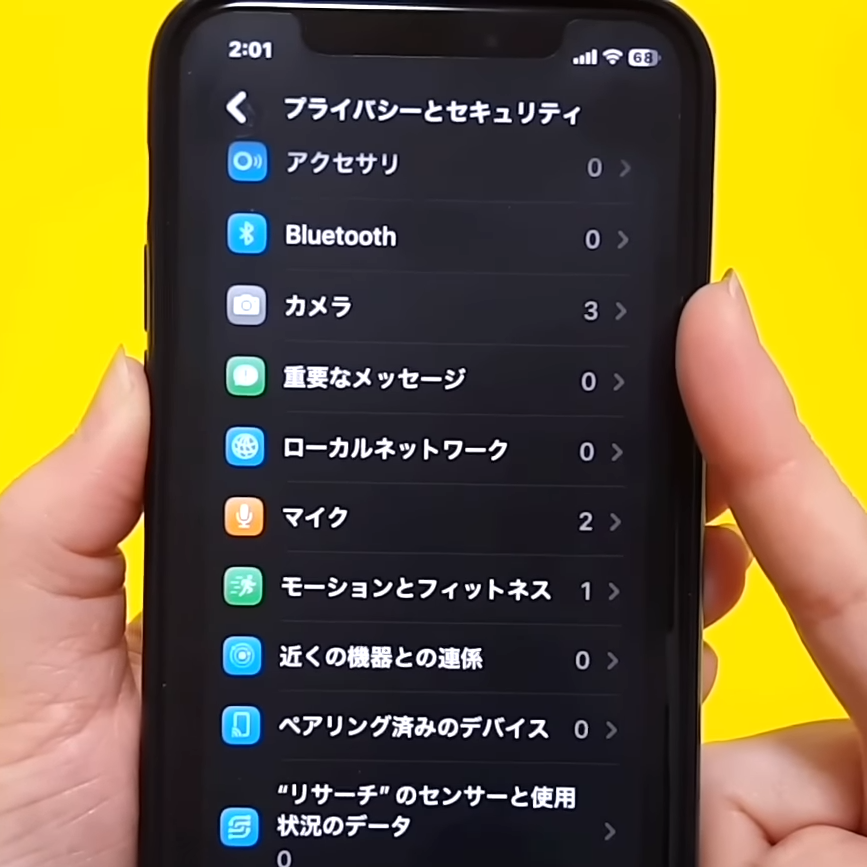
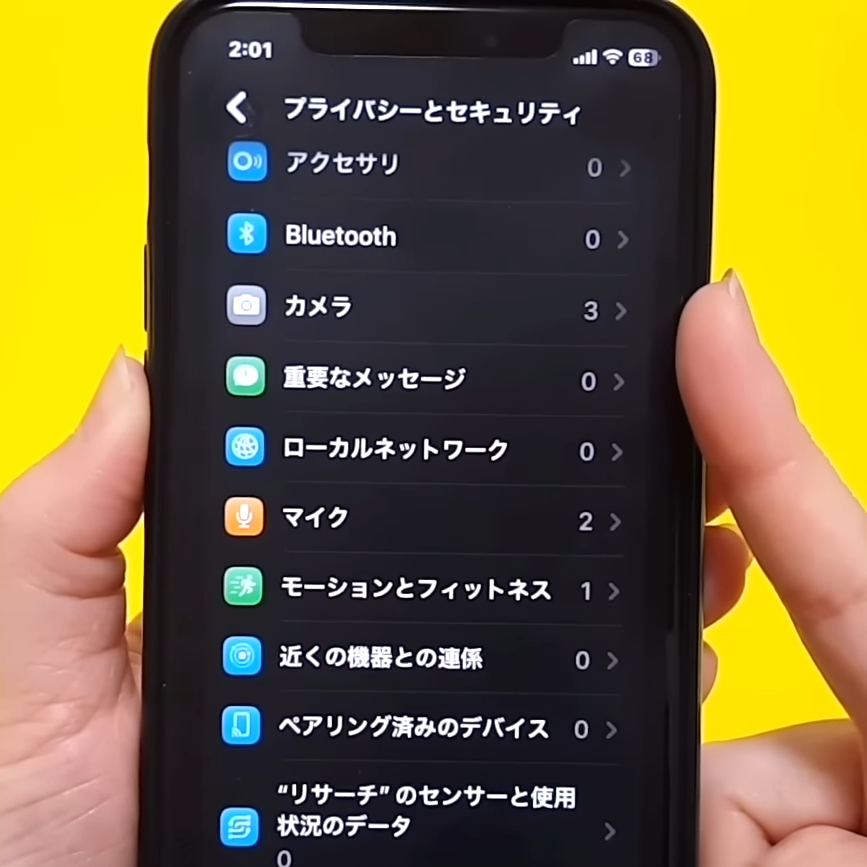
下にスクロールし、「プライバシーとセキュリティ」をタップします。

下にスクロールし、「カメラ」をタップします。

こちらに表示されているアプリのうち、スイッチがオンになっているものは、iPhoneのカメラの使用を許可しているアプリです。例えば、写真アプリやQRコード決済アプリなど、カメラを使っているアプリはオンで問題ありません。

中には、カメラを使う必要がないと思われるアプリなのにオンになっている場合もあります。そうしたアプリはスイッチをオフにして、カメラの許可を外しておきましょう。
「マイクの許可」設定方法

設定→「プライバシーとセキュリティ」→「マイク」をタップします。

マイクの使用を許可しているアプリが一覧で表示されます。マイク機能を利用しないアプリで権限がオンになっている場合は、必要に応じてスイッチをオフにしましょう。
カメラやマイクの権限は、過去に許可したままになっている場合もあるため、定期的に見直しておくとよいでしょう。プライバシー管理の一環として、必要なアプリだけに権限を許可しているか、定期的に確認してみてくださいね!
※権限をオフにすると一部機能が利用できなくなる場合があります。必要に応じて設定してください。
▼詳しい操作方法は動画でも確認できます。
※こちらの記事は元動画の提供者さまより許可を得て作成しています。