
教えてくれたのは……みやじぃさん
iPhoneをもっと快適に使いこなすコツを広め、多くの人の生活をよりよくすることを目指している。YouTube(みやじぃ iPhone/ショートカット)で主にiPhoneのショートカットアプリを使った便利な機能や裏ワザ情報を発信中!
絶対にやっておくべき「iPhoneの初期設定」
iPhoneには、最初に設定しておくともっと快適に使える便利な機能がたくさんあります。新しくiPhoneを購入したばかりの方はもちろん、すでに使っている方でも意外と知らない機能があるかもしれません。
今回は「スクリーンショットの手間を省く設定」をピックアップしてご紹介します。
広告
「フルスクリーンプレビューはオフ」でスクショをスムーズに!

電源ボタンと音量ボタンを同時に押してスクリーンショットを撮ると、プレビュー画面が表示されますよね。

その後、右上のチェックマークをタップして「写真に保存」をタップする必要がありますが、この操作が面倒に感じたことはありませんか?
そんなときには“ある設定”をオフにするだけで、もっとスムーズにスクリーンショットを保存できるようになりますよ!
設定方法
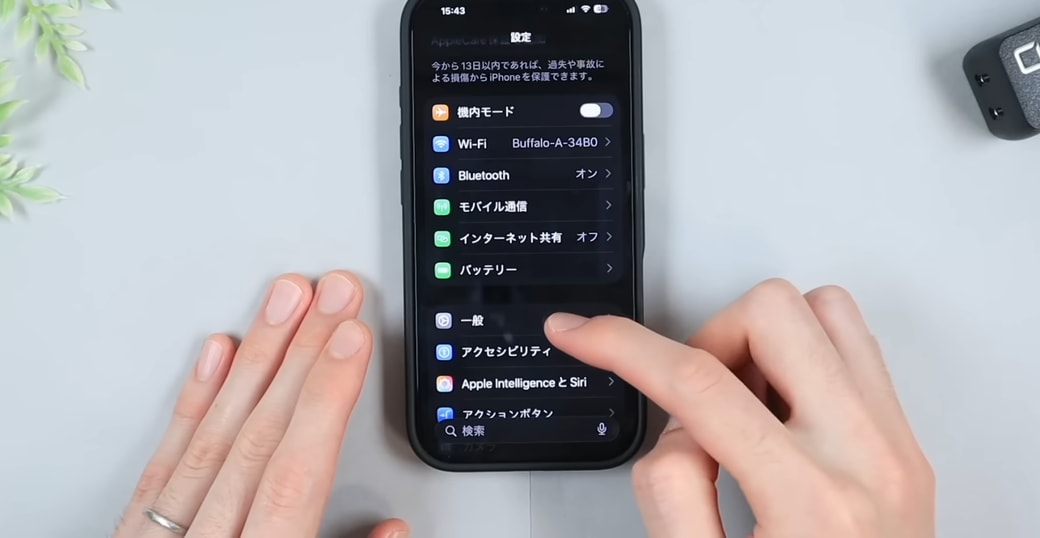
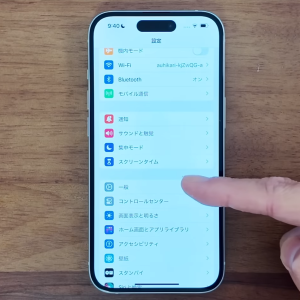
設定を開き、「一般」をタップします。

「画面の取り込み」をタップします。

「フルスクリーンプレビュー」の項目は、デフォルトではオンになっていますが、ここはオフにするのがおすすめです。
オフにするとどうなる?


スクリーンショットを撮ると、画面左下に小さなプレビューが表示され、左にスワイプするだけで自動的に保存されるようになります。いちいち保存操作をしなくて済むので、スクリーンショットをよく使う方にはとても便利な設定です。ぜひ設定をチェックして、iPhoneを快適に使ってくださいね!
▼詳しい操作方法は動画でも確認できます。
※こちらの記事は元動画の提供者さまより許可を得て作成しております。
広告