
教えてくれたのは……みやじぃさん
iPhoneをもっと快適に使いこなすコツを広め、多くの人の生活をよりよくすることを目指している。YouTube(みやじぃ iPhone/ショートカット)で主にiPhoneのショートカットアプリを使った便利な機能や裏ワザ情報を発信中!
YouTubeアプリを快適に使いこなす便利ワザ
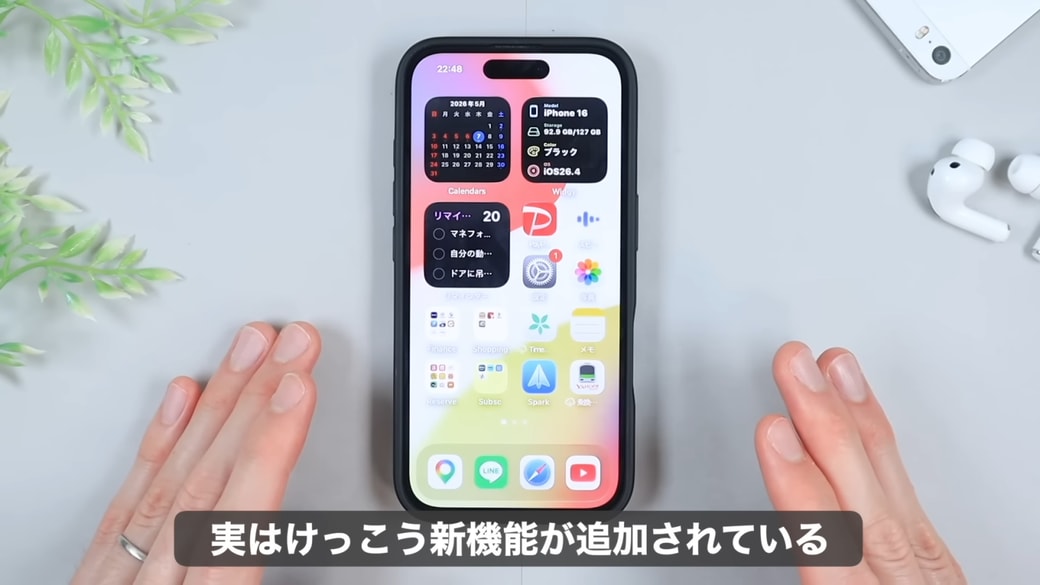
YouTubeアプリ、毎日のように使っている方も多いですよね。「気づけば1日1回は開いている」という方も少なくないはず。そんな身近なアプリですが、便利な機能がどんどん追加されており、意外と使いこなせていないこともあるのではないでしょうか。
今回は、YouTubeをもっと快適に使いこなすための便利ワザの中から、“知っていると役立つ操作”を3つピックアップしてご紹介します。
1.長押しで「ちょい早送り」ができる
「ここだけちょっと飛ばしたい」「少しだけ早送りしたい」というときにとても使いやすいのが、長押し操作です。
操作方法

YouTubeの動画を再生中に画面の好きな場所を長押しすると、画面上部に「2倍速」と表示され、現在の仕様では押している間だけ2倍速再生になります。

指を離すと元の速度に戻ります。

「ダブルタップして10秒スキップ」の操作をしている方も多いと思いますが、スキップよりも細かく調整しやすいため、少しだけ先を見たいときに便利ですよ!
※アプリのバージョンやアカウントへの段階的な配信状況によって利用できない場合があります。
2.上スワイプで「全画面に切り替え」できる

YouTubeで動画を見るときに、右下の矢印のマークをタップして全画面表示にしていませんか? この操作は、意外とうまく反応しなかったり、片手操作だと届きにくかったりすることもありますよね。実は、もっと簡単でスムーズな方法があります。
操作方法

動画を再生中に、動画の上で上方向にスワイプすると、

一瞬で横向きの全画面に切り替わります。


全画面から戻したいときは、画面を下方向にスワイプするだけで元のサイズに戻せます。
iPhoneを持ち替えたり、画面下のボタンをタップしたりする必要がなくなり、ストレスフリーです。“上スワイプで最大化、下スワイプで最小化”。この2つを覚えておくと、YouTubeの操作がスムーズになりますよ!
3.下スワイプで動画を縦向きに大きく表示できる
電車の中や片手操作のときなど、iPhoneを縦向きのまま動画を見ることも多いですよね。そんなときに便利なのが、下スワイプで縦の全画面表示にする操作です。
操作方法

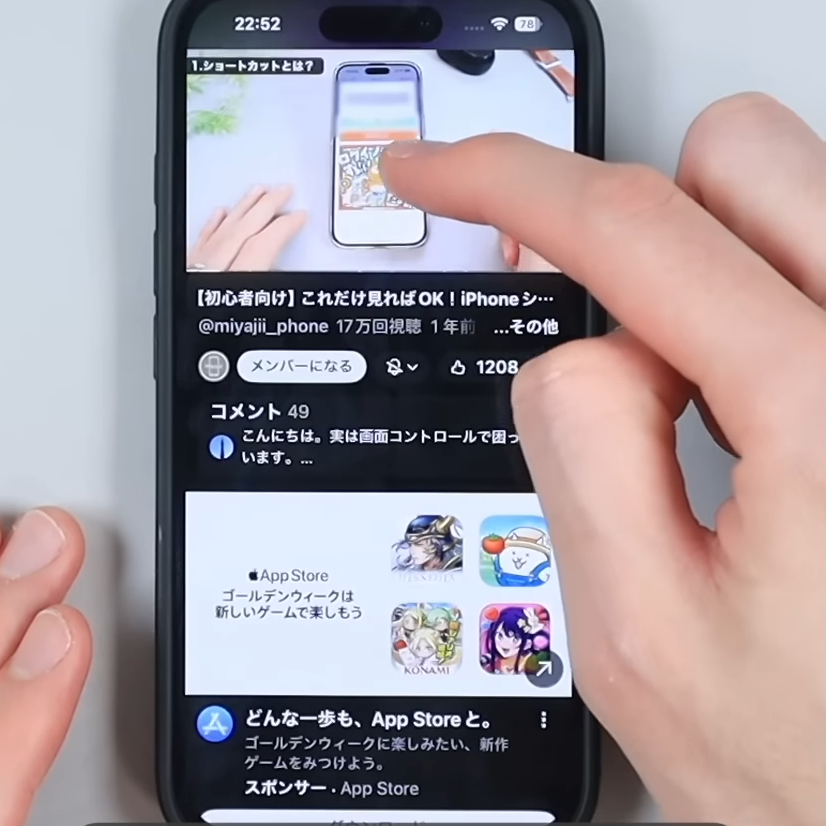
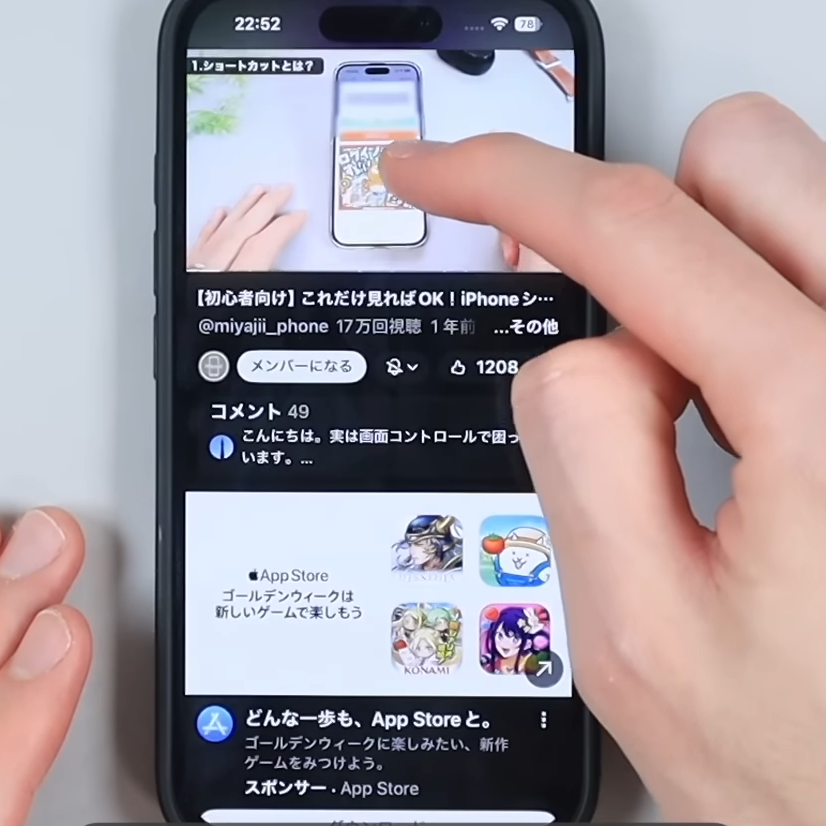
動画再生中に、 タイトルより下の部分を下方向へスワイプすると、

再生プレイヤーがぐっと広がり、縦向きで動画を大きく楽しめます。こうすることで、コメント欄や関連動画が表示されなくなり、動画に集中できるのがメリット。


元に戻したいときは上にスワイプするだけで通常表示にサッと戻せます。2番でご紹介した便利ワザと合わせて使い分けると、 シーンに合わせて快適に動画を楽しめますよ!
ちょっとした操作を知っておくだけで、YouTubeアプリの使い心地がぐっと変わります。ぜひ試してみてくださいね。
※アプリのバージョンや端末の状態によって、動作が異なる場合があります。
▼詳しい操作方法は動画でも確認できます。
※こちらの記事は元動画の提供者さまより許可を得て作成しています。