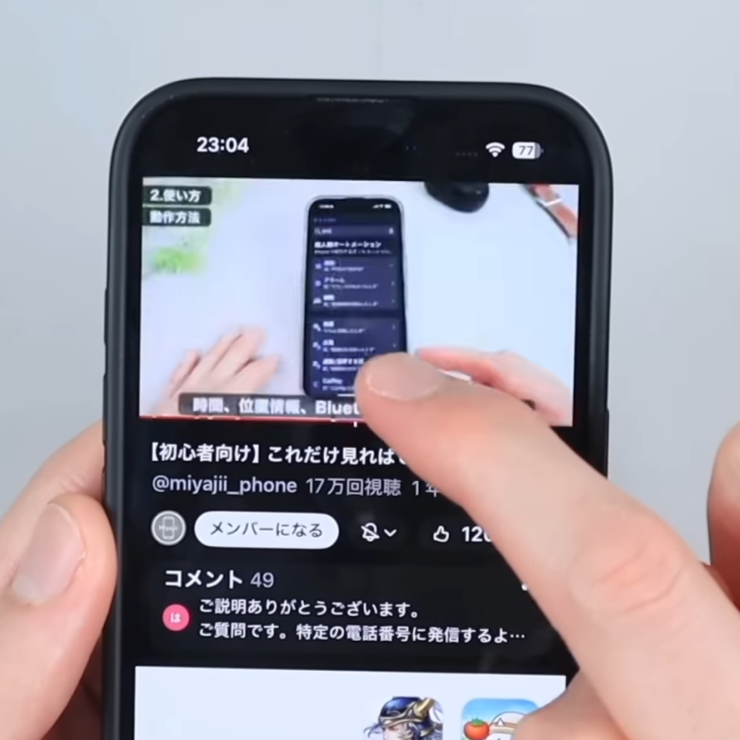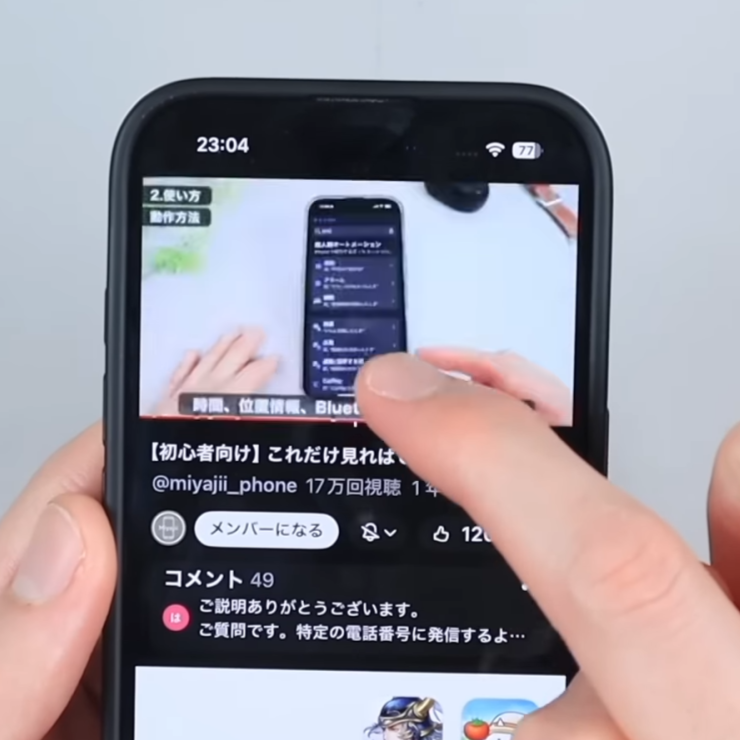

教えてくれたのは……みやじぃさん
iPhoneをもっと快適に使いこなすコツを広め、多くの人の生活をよりよくすることを目指している。YouTube(みやじぃ iPhone/ショートカット)で主にiPhoneのショートカットアプリを使った便利な機能や裏ワザ情報を発信中!
YouTubeアプリを快適に使いこなす便利ワザ
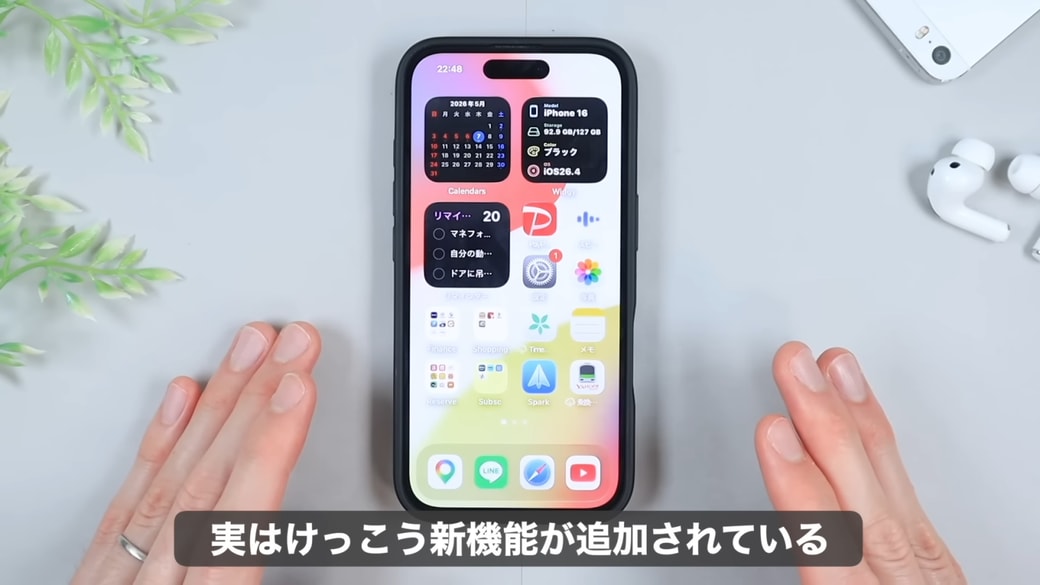
YouTubeアプリ、毎日のように使っている方も多いですよね。「気づけば1日1回は開いている」という方も少なくないはず。そんな身近なアプリですが、便利な機能がどんどん追加されており、意外と使いこなせていないこともあるのではないでしょうか。
今回は、YouTubeをもっと快適に使いこなすための便利ワザの中から、“知っていると役立つ操作”を2つピックアップしてご紹介します。
1.再生位置の調整

YouTubeで「このシーンに戻りたいのに、うまく合わせられない」と思うことはありませんか? 再生バーを左右に動かすだけだと、なかなかピンポイントで見たいところに合わせにくいことがあります。
そんなときに便利なのが、再生バーを“上方向へ引き上げる”操作です。
操作方法


再生バーを押したまま上方向にスッと引き上げてみると、

タイムラインが拡大表示され、細かく再生位置を調整できるモードに切り替わります。
うまくできない場合は、動画再生中に画面を1回タップして進行状況バーを表示させ、その後バー上の赤い丸(●)だけに触れながら、指を離さず真上にスライドしてみてください。

このモードだと細かく再生位置を調整できるので、見たいシーンに合わせやすくなります。もちろん、全画面表示のときでも同じ操作が可能。「ここ!」という場面で止めたいときに、とても便利なワザです。
2.次の動画の自動再生をオフ

YouTubeでは、自動再生がオンになっている場合、動画の終了後に次の動画が自動で再生されます。便利な反面、興味のない動画が勝手に流れたりして気になることもありますよね。
そこでチェックしたいのが、自動再生をオフにする設定です。
設定方法

再生画面の上にある自動再生のスイッチ(小さな再生のマーク)をタップすると、

「自動再生」をオフにすることができます。この設定をオフにしておくと、動画を最後まで見ても自動的に次の動画が再生されなくなります。「自分で次に見る動画を選びたい」「続けて再生されるのは避けたい」という方におすすめです。
ちょっとした操作や設定を知っているだけで、YouTubeがもっと快適に楽しめます。ぜひ今日から取り入れてみてくださいね!
▼詳しい操作方法は動画でも確認できます。
※こちらの記事は元動画の提供者さまより許可を得て作成しています。