
家族のスマホも確認しなきゃ。【iPhone】悪質なアプリのインストールを防ぐ"簡単セキュリティ対策"

お金・学ぶ

www.youtube.com

2026.07.11

iPhoneユーザー歴15年以上ながら基本操作しか知らず、便利機能を日々勉強中のwebライター shukanaです。アプリのインストールに関する設定を確認したことはありますか? iPhoneをより安全に使うために役立つのが、「アプリのインストール制限」の設定です。「アプリのインストール制限」の設定です。スマホの役立つ情報をYouTubeで発信している“スマキン”さんに設定方法を教えていただきました。

広告

教えてくれたのは……スマキンさん

インターネットやスマホ初心者でも楽しくスマホを使えるように、YouTube(スマキン【Smakin】)で、iPhone、Androidのカメラ機能や便利で意外な人気アプリの“役立つ情報”を発信中!スマキン=スマートキングの略。

iPhoneを安全に使うために見直したい設定
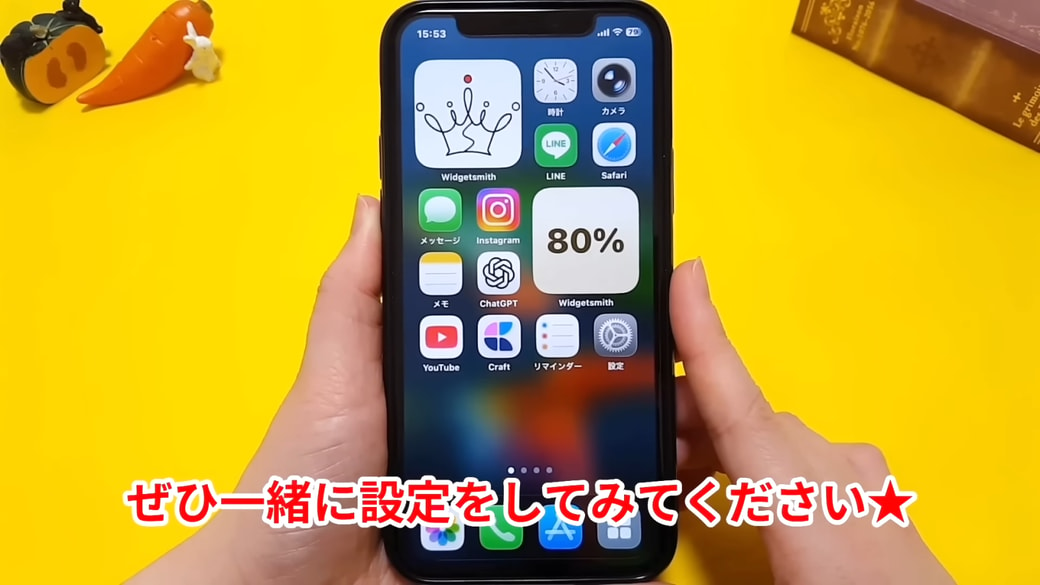
iPhoneを安全に使うために見直したい設定出典:www.youtube.com

iPhoneを安全に使うためには、設定の見直しが欠かせません。信頼できない提供元からアプリをインストールしてしまうリスクを減らすために役立つのが、「アプリのインストールを制限する設定」です。難しい操作はなく、数分で確認できるので、この機会に見直してみてくださいね!

広告

アプリのインストール制限を「オン」にする

信頼できない提供元からのアプリはインストールしない出典:www.youtube.com

App StoreではAppleによる審査が行われており、安全性や品質の基準を満たしているか確認されています。しかし、Webやアプリマーケットプレイスから提供されるアプリは、App Storeとは異なる仕組みで配布されています。信頼できない提供元からインストールすると、悪質なアプリを誤ってインストールしてしまう可能性があります。

すべてのアプリが危険というわけではありませんが、安全性を重視するのであれば、アプリは必ずApp Storeからダウンロードすることをおすすめします。以下の設定で、App Store以外からのインストールを防止しておきましょう。

設定方法

設定アプリをタップする出典:www.youtube.com

設定アプリをタップします。

「スクリーンタイム」をタップする出典:www.youtube.com

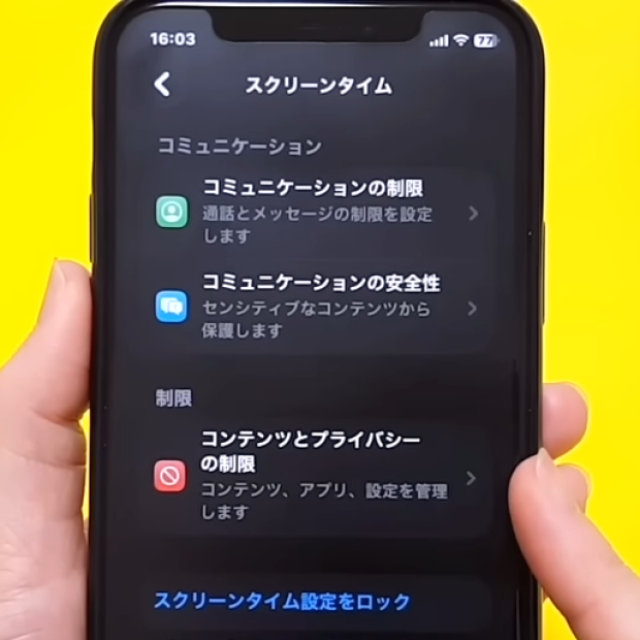
画面を下にスクロールし、「スクリーンタイム」をタップします。

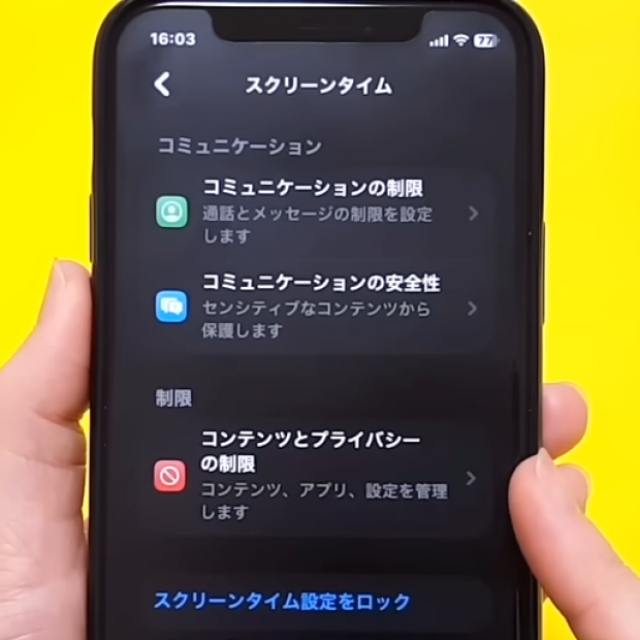
「コンテンツとプライバシーの制限」をタップする出典:www.youtube.com

下にスクロールし、「コンテンツとプライバシーの制限」をタップします。

「コンテンツとプライバシーの制限」をオンにする出典:www.youtube.com

一番上に表示されている「コンテンツとプライバシーの制限」をオンします。

「アプリのインストールと購入」をタップする出典:www.youtube.com

「アプリのインストールと購入」をタップします。

「Web」と「マーケットプレス」をタップする出典:www.youtube.com

「Web」と「アプリマーケットプレイス」をそれぞれタップし、

「許可しない」にチェックを入れる出典:www.youtube.com

どちらも「許可しない」にチェックを入れておきましょう。

Webやマーケットプレイスからのアプリのインストールが制限される出典:www.youtube.com

これで、Webやアプリマーケットプレイス経由でのアプリのインストールを制限できます。

信頼できない提供元からのアプリのインストールを防ぐことは、iPhoneをより安心して使うための対策のひとつです。設定で、より安全な利用環境を整えてくださいね!

▼詳しい操作方法は動画でも確認できます。

※こちらの記事は元動画の提供者さまより許可を得て作成しています。

広告
Googleにsaitaをお気に入り登録する saita(サイタ)に を入れるだけ!

著者

shukana

shukana

小学生、幼稚園児の男の子のママ。出産前まで紳士服業界に携わり、TES(繊維製品品質管理士)の資格を取得。 暮らしをより楽しく、よりラクに過ごすための方法を日々模索中です。

教えてくれた人

スマキン【Smakin】

スマキン【Smakin】

iPhone(アイフォン)やLINEアプリなどの説明書を分かりやすくレビュー。インターネットやスマホ初心者でも操作方法を学んで 楽しく使用して頂けるような情報を発信中!

この記事をシェアする

気になるタグをチェック!

saitaとは
広告

人気記事ランキング

ランキングをもっと見る