
教えてくれたのは……みずおじさん
システムエンジニアとして働いた経験を活かし、YouTube(みずおじさん)で主にiPhoneやiPad、MacなどのApple系端末やスマホの役立つ情報を発信中!
「アプリのバックグラウンド更新」を見直して、不要な通信を減らそう
データ通信量をできるだけ抑えたいときに“意外と見落としがち”なのが、アプリが裏側で動いて情報を更新する「バックグラウンド更新」です。この設定をチェックして、ムダな通信を減らしましょう!
バックグラウンド更新とは?

アプリを開いていないときでも、ニュース・天気・SNS・メール・クラウド系などの情報を自動で更新してくれる機能です。例えば、Xを見ている途中で別のアプリを開き、その後もう一度Xを開くと新しい投稿が読み込まれていることがあります。これはバックグラウンド更新のおかげです。
便利ではあるものの、ほとんどの場合はアプリを開いたときに自分で更新すれば問題ありません。裏で更新する必要がないアプリはオフにしておくと、バックグラウンド通信を減らせる可能性があり、アプリによってはモバイルデータ通信量の節約につながる場合がありますよ。
設定方法
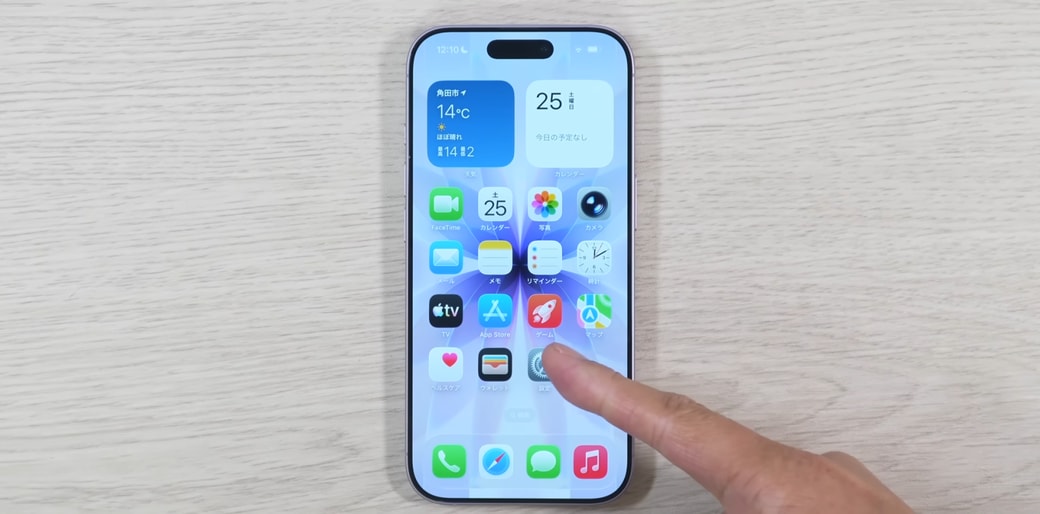
設定を開きます。

「一般」をタップします。

画面を少し下にスクロールし、「アプリのバックグラウンド更新」をタップします。

一番上に表示されている「アプリのバックグラウンド更新」をタップすると、

アプリがバックグラウンドでデータを更新するタイミングを「オフ」「Wi-Fi」「Wi-Fiとモバイルデータ通信」の3つから選べます。

外出先でモバイルデータ通信を利用する際の更新を抑えたい場合は「Wi‑Fi」にしておくのがおすすめです。「Wi-Fi」を選ぶと、Wi-Fi接続時のみバックグラウンド更新が行われ、モバイルデータ通信でバックグラウンド更新を行いたくないときに役立ちます。

画面を一つ前に戻すと、その下ではアプリごとにバックグラウンド更新のオン・オフを切り替えられるようになっています。使っていないアプリや、バックグラウンドで更新する必要がないアプリはオフにしておきましょう。私自身は、InstagramやXなど、バックグラウンドで更新する必要がないアプリはオフにしています。みなさんも、ぜひ一度見直してみてくださいね!
▼詳しい操作方法は動画でも確認できます。
※こちらの記事は元動画の提供者さまより許可を得て作成しています。