
教えてくれたのは……スマキンさん
インターネットやスマホ初心者でも楽しくスマホを使えるように、YouTube(スマキン【Smakin】)で、iPhone、Androidのカメラ機能や便利で意外な人気アプリの“役立つ情報”を発信中!スマキン=スマートキングの略。
iPhoneを安全に使うために見直したい設定
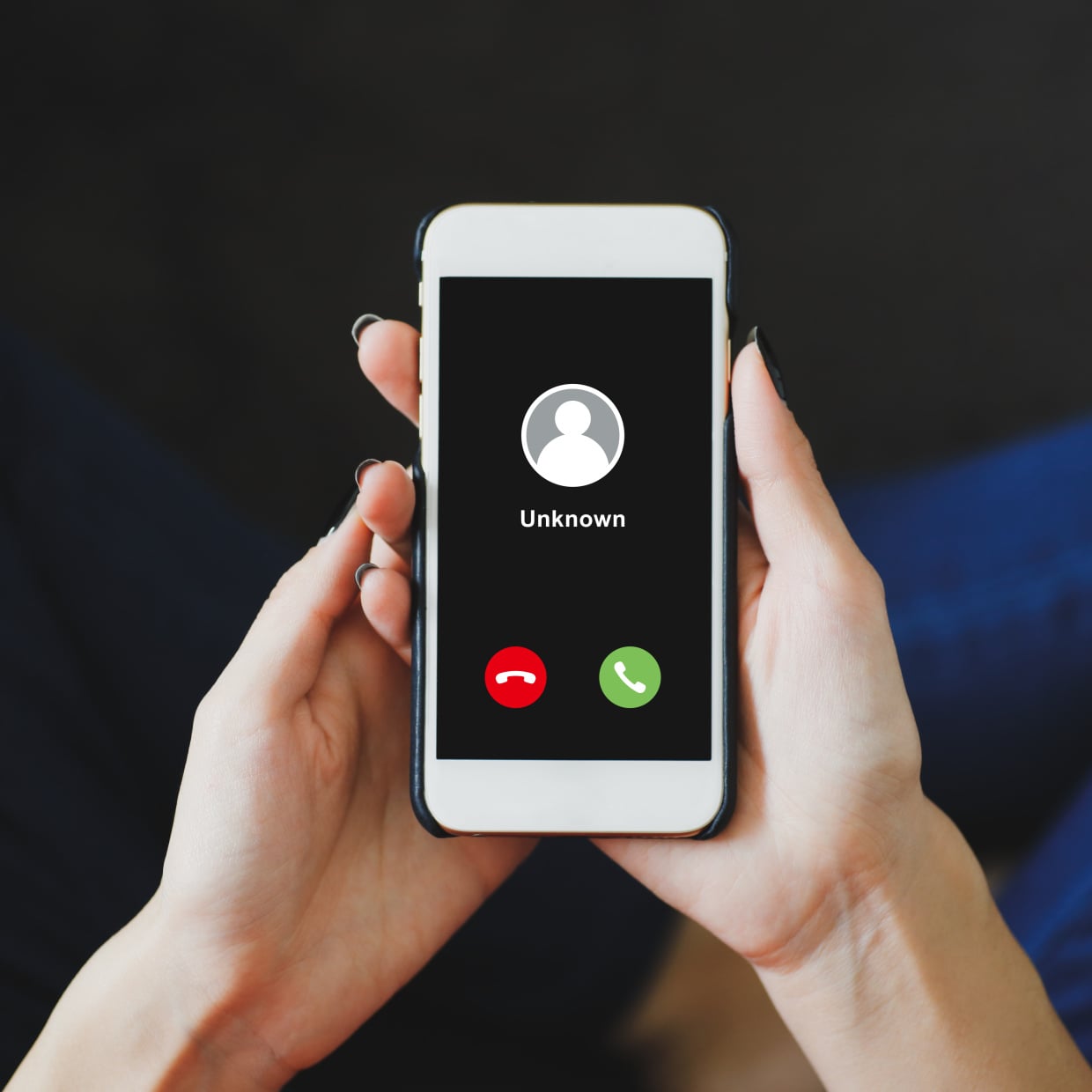
突然、知らない番号から着信があってドキッとした経験はありませんか? 詐欺電話や勧誘電話の多くは、連絡先に登録していない番号からかかってきます。
出るべきか迷う着信への対処に役立つのが、「不明な発信者をスクリーニング」の設定です。 操作はとても簡単で数分あれば設定できるので、安心のためにも一度見直してみてくださいね!
※この機能はiOS 26(2025年9月以降)で利用できます。
「不明な発信者をスクリーニング」の設定で不審な着信への対策を
知らない番号から着信があった際に、「通話の理由を尋ねる」「着信音を鳴らさずに留守番電話へ送る」といった動作を選べる機能です。
この設定をオンにしておくと、知らない番号に慌てて応答することを避けやすくなり、結果として不審な電話への対応を慎重に判断しやすくなります。
設定方法

設定アプリをタップします。

画面を下にスクロールし、「アプリ」をタップします。

「電話」アプリをタップします。

画面を下にスクロールすると、「不明な発信者をスクリーニング」という項目があります。ここで以下の3つから選択できます。
- 「しない」:スクリーニングを使わず、通常どおり着信します。
- 「通話の理由を尋ねる」:電話帳にない番号からの着信時、発信者に要件を尋ねてから着信音が鳴ります(通話料・データ料が発生する場合があります)。
- 「消音」:不明な番号からの着信をすべて消音し、そのまま留守番電話へ転送します。

「通話の理由を尋ねる」にチェックを入れておけば、相手の名前と要件を確認したうえで電話に出るか判断できるため、個人的にはこちらの設定がおすすめです。迷惑電話が多い場合は、「消音」にしておくと着信が鳴らず、後で留守番電話を確認できるため、必要な連絡だけ拾いやすくなります。
自分の使い方に合った設定を選ぶことで、不審な電話への対応を判断しやすくなり、知らない番号からの着信にも落ち着いて対応しやすくなります。この機会にぜひ確認してみてくださいね!
※病院や配送業者など、連絡先に登録していない重要な番号からの着信も対象になるため、留守番電話や着信履歴は定期的に確認しましょう。
※海外ローミング中は設定に関係なくスクリーニングが機能しません。
▼詳しい操作方法は動画でも確認できます。
※こちらの記事は元動画の提供者さまより許可を得て作成しています。