
Googleの規約変更で何が変わる?確認しておきたい設定

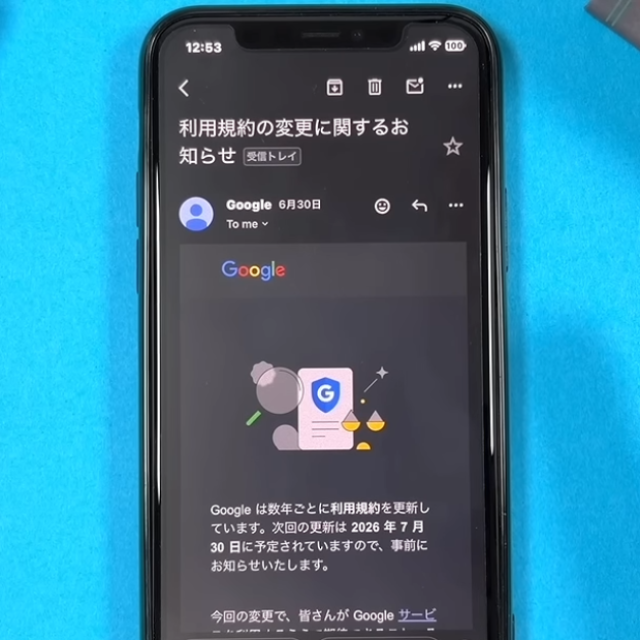
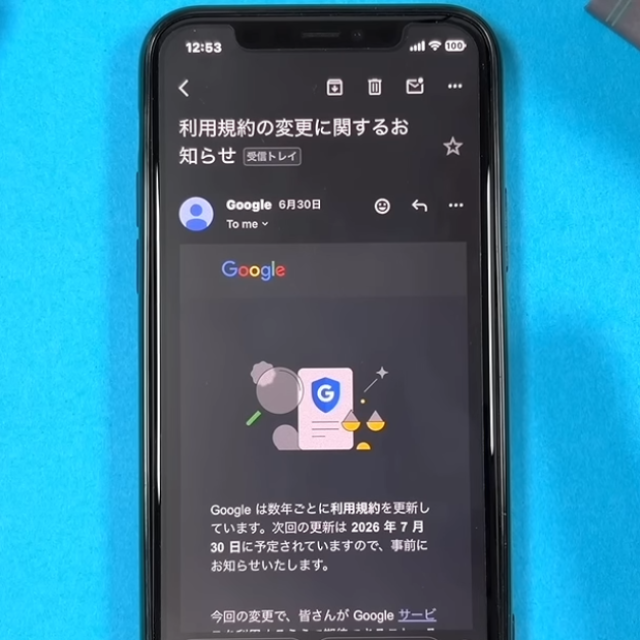
7月30日からGoogleの利用規約が変更されました。Googleから利用規約の変更に関するメールが届いたものの、「結局、何をすればいいの?」「同意しないとスマホが使えなくなるの?」と不安に感じている方もいるのではないでしょうか。
そこで、今回の規約変更で何が変わるのかを解説します。さらに、通信量が気になる人が確認しておきたい、iPhoneとAndroidの設定もご紹介しますので、確認してみてくださいね!
今回の規約変更で明記されたこと
まず結論からいうと、今回の規約変更によって、スマホが使えなくなるといった内容が記載されたわけではありません。
Googleの新しい規約には、Googleのサービスが、利用者が積極的にサービスやスマホを使っていないときでもインターネットを使用する場合があることが記載されています。

例えば、ソフトウェアの更新やセキュリティの向上、サービスや使い勝手の改善などを目的として、通信が行われる場合があります。そして、その通信にかかる費用は利用者が負担することが明記されています。この部分だけを見ると、「7月30日からGoogleが勝手に通信して、ギガを大量消費するのでは?」と誤解されがちなのですが、突然新しいバックグラウンド通信が始まるということではありません。
とはいえ、Googleのサービスはスマホを積極的に使っていないときでもインターネットを使用する場合があると明記されているため、モバイルデータ通信の使用量が気になる方は、今回を機にスマホの通信関連の設定を確認しておくのもよいでしょう。
なお、ここで紹介する設定は、Googleの規約変更に対するものではなく、日常のモバイルデータ通信量を抑えるための一般的なスマホ設定です。通信量が気になる方は、この機会に確認してみましょう。
通信量が気になる人が確認したい設定
iPhoneの場合

iPhoneのホーム画面から「設定」アプリをタップします。

「一般」をタップします。

画面を下にスクロールし、「アプリのバックグラウンド更新」をタップすると、

画面上部に「アプリのバックグラウンド更新」という項目があり、その下にさまざまなアプリが表示されます。アプリごとに設定したい場合は、一覧からアプリを確認し、バックグラウンド更新が必要ないものをオフにすることも可能です。

バックグラウンド更新によるモバイルデータ通信をできるだけ抑えたい場合は、画面上部の「アプリのバックグラウンド更新」をタップし、

「Wi-Fi」を選択しておきましょう。「Wi-Fi」に設定すると、バックグラウンド更新をWi-Fi接続時に限定できます。「Wi-Fiとモバイルデータ通信」になっている場合は、Wi-Fiに接続していないときにもモバイルデータ通信を使ってバックグラウンド更新が行われる場合があります。
Androidの場合
Androidでは、Play ストアでのアプリ自動更新をWi-Fi接続時に限定する設定を紹介します。アプリがバックグラウンドで行う通信そのものを制限する設定ではありません。

Androidのホーム画面から「Play ストア」をタップして開きます。

右上にある自分のアイコンをタップします。

「設定」をタップします。

「ネットワーク設定」をタップします。

「アプリの自動更新」をタップします。

いくつかの項目が表示されるので、「Wi-Fi接続時にのみアップデート」を選択しましょう。これで、アプリの自動更新をWi-Fi接続時に限定できます。
iPhoneの方も、Androidの方も、モバイルデータ通信の使用量が気になる場合は、設定を一度確認してみてくださいね!
※重大なセキュリティ上の問題を修正するアップデートは、設定にかかわらず行われる場合があります。
▼詳しい操作方法は動画でも確認できます。
※こちらの記事は元動画の提供者さまより許可を得て作成しています。