
教えてくれたのは……みやじぃさん
iPhoneをもっと快適に使いこなすコツを広め、多くの人の生活をよりよくすることを目指している。YouTube(みやじぃ iPhone/ショートカット)で主にiPhoneのショートカットアプリを使った便利な機能や裏ワザ情報を発信中!
「iOS 27」で、写真アプリがより便利に!

最近リリースされたiOS 27では、さまざまな新機能や変更が加わりました。今回はその中から、写真アプリの変更点をピックアップ!
iOS 26からどこが変わったのか、実際に操作しながらご紹介します。
※iOS 27へのアップデートがまだの方は、対応機種を確認のうえ、アップデートしてください。iOS 27は、iPhone 11以降とiPhone SE(第2世代以降)に対応しています。
※今回紹介する「クリーンアップ」「拡張」「リフレーム」は、Apple Intelligenceに対応したiPhone 15 Pro/15 Pro Max、iPhone 16以降のモデルで利用できます。利用できる機能は、言語や地域によって異なる場合があります。
1.写真の不要なものを消せる「クリーンアップ」が進化
写真に写り込んだ人や物などを消せる「クリーンアップ」。iOS 27ではクリーンアップが強化されました。iOS 18.1から搭載されており、iOS 26にも引き続き搭載されていた機能ですが、実際に同じ写真で試してみると、その違いがよくわかります。
操作方法

編集したい写真を開き、画面下の右側にある「編集」マークをタップすると、

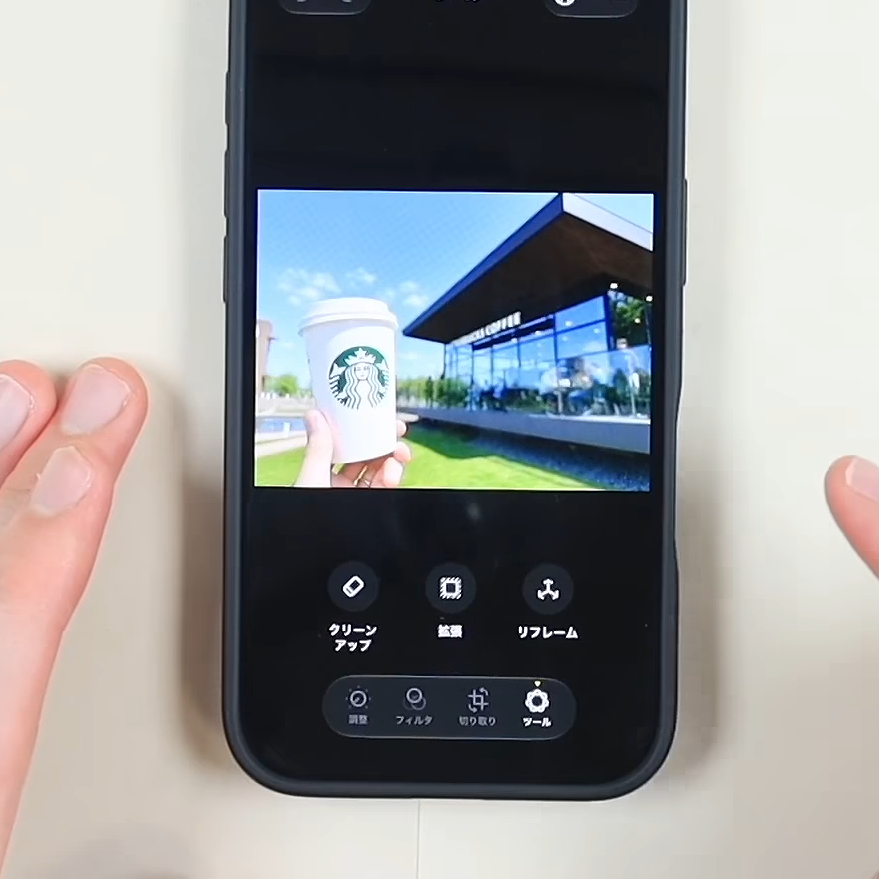
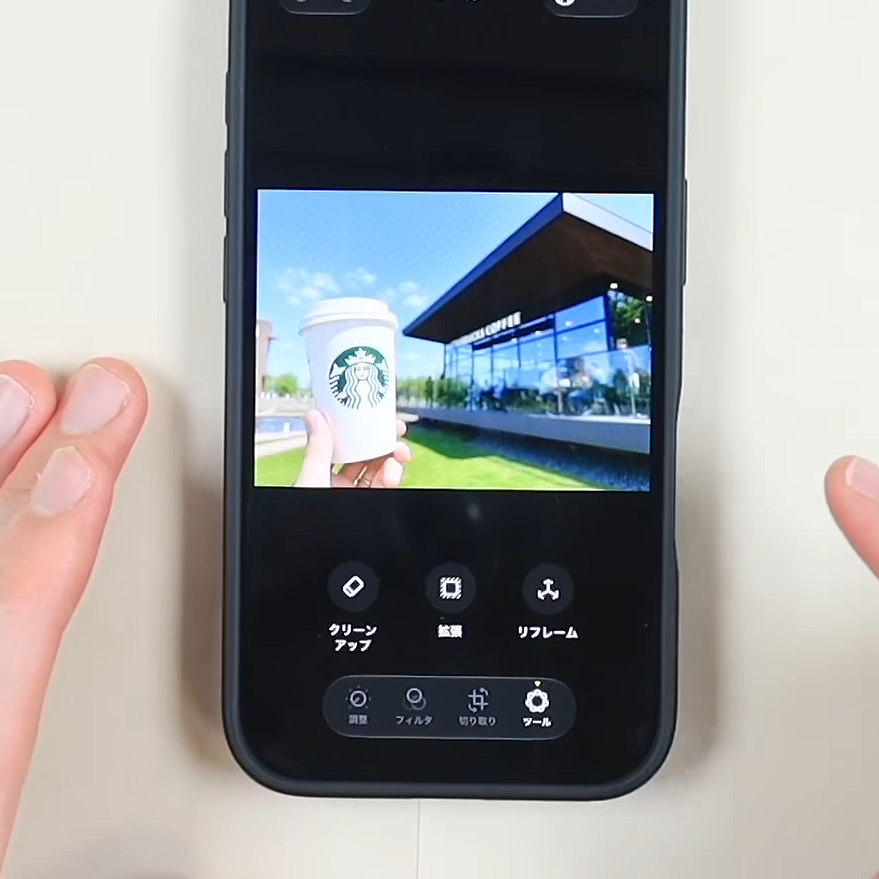
「ツール」という項目が表示されます。iOS 26では、ここに「クリーンアップ」と表示されていましたが、iOS 27では、クリーンアップ機能は「ツール」の中に移動しています。

「ツール」をタップすると、「クリーンアップ」「拡張」「リフレーム」が選べるようになっています。写真の不要なものを消したいときには「クリーンアップ」をタップしましょう。

消したい部分(今回はコーヒーを持つ手)を指でなぞり、

画面下部に表示される黄色の「クリーンアップ」をタップすると、処理に少し時間がかかる場合もありますが、AIが自動で不要な部分を取り除いてくれます。

同じ写真で比べてみると、仕上がりの違いは一目瞭然。左側のiOS 26では消した部分の周囲が不自然になり、コーヒーカップがえぐれたような仕上がりになりました。一方、右側のiOS 27では、手を消した後も周囲の部分が自然につながり、より使いやすくなった印象です。
2.写真の外側をAIで生成できる「拡張」
「拡張」は、撮影した写真の周囲をAIが生成し、写真の範囲を広げたように見せられる機能です。被写体を少し引いた構図にしたいときなど、撮影後に写真の範囲を広げたい場合に使えます。
操作方法

編集したい写真を開き、「編集」マークをタップ→「ツール」をタップ→「拡張」をタップします。

写真をピンチイン(2本指で画面をつまむようにして縮小)して引きの状態にし、周囲に余白を作ります。

画面下部に表示される黄色の「拡張」をタップすると、写真の外側にある部分をAIが生成してくれます。

少し時間がかかることもありますが、今回試した写真では、周囲の風景になじむように補完されました。

左側が元の写真、右側が「拡張」を使った写真です。元の写真にはなかった背景が追加されていますが、周囲の風景にもなじんでいます。
3.写真の角度を変えられる「リフレーム」
「リフレーム」は、撮影した写真の視点や構図をあとから調整できる機能です。撮影時に少し傾いてしまった写真なども、好みの角度に変更できます。
操作方法

編集したい写真を開き、「編集」マークをタップ→「ツール」をタップ→「リフレーム」をタップします。

画面に指を置いてスライドさせ、写真を好みの角度になるように調整します。

角度が決まったら、画面下部に表示される黄色の「リフレーム」をタップすると、

こちらもAIによる処理に少し時間がかかりますが、今回試した写真では、写真を傾けたことで空いた部分が周囲の風景になじむように補完されました。せっかく撮った写真なのに「もう少し違う角度で撮ればよかった」と感じることはありますよね。そんなときに、撮り直さずに視点や構図を調整できるのは便利です。
iOS 27では、「クリーンアップ」「拡張」「リフレーム」と、AIを使った写真の編集機能がさらに充実しています。Apple Intelligence対応機種を使っている方は、写真を撮った後に「ここを直したい」と思ったときに、ぜひ活用してみてくださいね!
▼詳しい操作方法は動画でも確認できます。
※こちらの記事は元動画の提供者さまより許可を得て作成しています。